Задачи
Задачи — это инструменты для генерации трафика с использованием различных плагинов.
Концепция задач и плагинов. В Пересвет-СТ каждый отдельный поток трафика представлен отдельным плагином. Плагин — это самостоятельная единица генерации или обработки трафика определённого типа (HTTP, WAF, DNS, UDP Flood и т.д.) со своими настройками: источником, целью, параметрами протоколов, интенсивностью и длительностью. Каждый плагин решает свою «мини-задачу» — например, генерирует HTTP-запросы к веб-серверу, отправляет DNS-запросы или создаёт UDP-нагрузку.
Задача — это набор таких плагинов, объединённых в единый сценарий тестирования. При создании задачи пользователь добавляет один или несколько плагинов, каждый из которых формирует независимый поток трафика со своими параметрами. Таким образом:
- Плагин - один поток трафика определённого типа с индивидуальными настройками по генерации или измерению конкретного вида трафика;
- Задача - совокупность плагинов, которые запускаются совместно и формируют комплексный сценарий нагрузочного тестирования.
Такая архитектура позволяет в рамках одной задачи одновременно генерировать разнородный трафик — например, комбинировать HTTP-нагрузку с DNS-запросами и UDP-потоком, моделируя реалистичный сетевой профиль. Каждый плагин в задаче настраивается независимо: можно назначить разные агенты, сетевые интерфейсы, интенсивность и длительность для каждого потока.
Список задач
Раздел «Задачи» является центральным рабочим пространством Пересвет-СТ и предназначен для управления задачами генерации и обработки сетевого трафика.
Страница отображает список всех созданных задач в виде таблицы со следующими столбцами:
| Столбец | Описание |
|---|---|
| ID | Уникальный числовой идентификатор задачи |
| Издатель | Пользователь (e-mail и ID), создавший задачу |
| Статус | Текущее состояние задачи: «Завершена» (зелёная галочка) или иное |
| Запущена | Дата и время запуска задачи |
| Завершена | Дата и время завершения задачи |
| Создана | Дата и время создания задачи |
| Комментарий | Комментарий к задаче; длинный текст можно раскрыть нажатием |
В правой части каждой строки расположены кнопки действий: просмотр (иконка глаза) и удаление (иконка корзины).
В верхней части страницы доступны:
- строка поиска «Поиск по всем задачам» для фильтрации по ID, издателю и комментарию задачи;
- кнопка «+ Новая задача» для создания новой задачи генерации трафика;
- стрелка справа от кнопки «Новая задача», которая открывает действия «Создать из шаблона» и «Импортировать задачи».
В нижней части страницы расположена навигация по страницам с указанием общего числа записей и текущей страницы. Количество отображаемых записей на странице настраивается (по умолчанию 10).
Иконка шестерёнки в верхней панели открывает персональные параметры таблицы: высоту строк, состав столбцов и сохранённые значения ширины. Общий список задач и список задач внутри проекта используют один профиль. Подробное описание приведено в разделе Настройка таблиц.
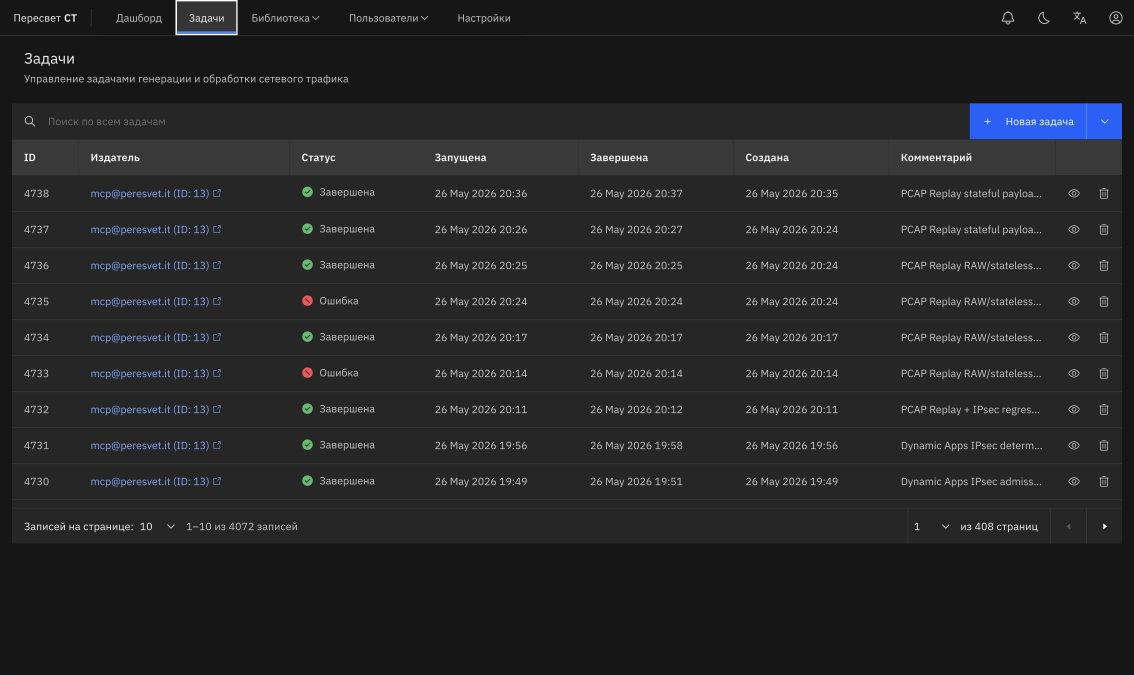
Рис. 13 — Список задач, поиск и быстрые действия
Проекты
Проект помогает структурировать измерительные работы вокруг конкретного объекта или цели испытаний. Например, для тестирования PT NGFW 1050 можно создать отдельный проект и собрать в нём все относящиеся к этой работе задачи: первичные прогоны, повторные измерения с изменёнными параметрами и контрольные тесты. Открыв проект, пользователь получает всю историю запусков и их результаты в одном месте.
Проект не заменяет задачу и не меняет её конфигурацию. Одна задача может входить только в один проект. Если вынести задачу из проекта, она сохранится в общем списке «Задачи».
Список проектов и поиск
Раздел «Проекты» отображает проекты в таблице со следующими столбцами:
| Столбец | Описание |
|---|---|
| ID | Уникальный числовой идентификатор проекта |
| Название | Название испытания или другого набора связанных задач |
| Описание | Цель, объект и условия испытаний |
| Создатель | Пользователь, создавший проект |
| Задач | Количество задач, находящихся в проекте |
| Последняя активность | Время последнего создания, изменения, запуска, переноса или удаления задачи проекта |
Строка «Поиск по всем проектам» ищет по ID, названию, описанию и создателю. Поиск по текстовым полям не зависит от регистра и поддерживает частичное совпадение. В правой части строки проекта доступны кнопки просмотра и удаления.

Рис. 14 — Список проектов, поиск и быстрые действия
Создание проекта
Чтобы создать проект:
- Перейдите в раздел «Проекты».
- Нажмите «Новый проект».
- Укажите уникальное название проекта. Название обязательно и может содержать до 128 символов.
- При необходимости добавьте описание проекта длиной до 2000 символов.
- Нажмите «Создать». После создания откроется страница нового проекта.
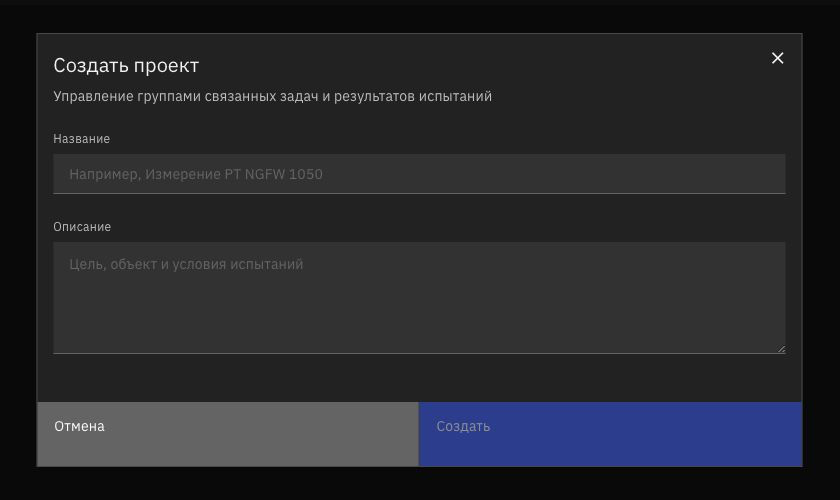
Рис. 15 — Форма создания проекта
Страница проекта
В верхней части страницы проекта отображаются его название, описание и служебные данные:
- Создатель — пользователь, создавший проект;
- Создан — дата и время создания проекта;
- Изменён — время последнего изменения названия или описания;
- Последняя активность — время последнего создания, изменения, запуска, переноса или удаления связанной задачи;
- Задачи — текущее количество задач в проекте.
Название и описание можно изменить непосредственно в заголовке: нажмите на нужное поле, отредактируйте текст и нажмите за пределами редактора, чтобы сохранить изменение. Если описание не заполнено, вместо него отображается ссылка-подсказка «Добавить описание».
Ниже расположена таблица задач проекта. Она повторяет таблицу общего раздела «Задачи», но содержит только задачи текущего проекта. Поиск внутри проекта фильтрует задачи по ID, издателю и комментарию.
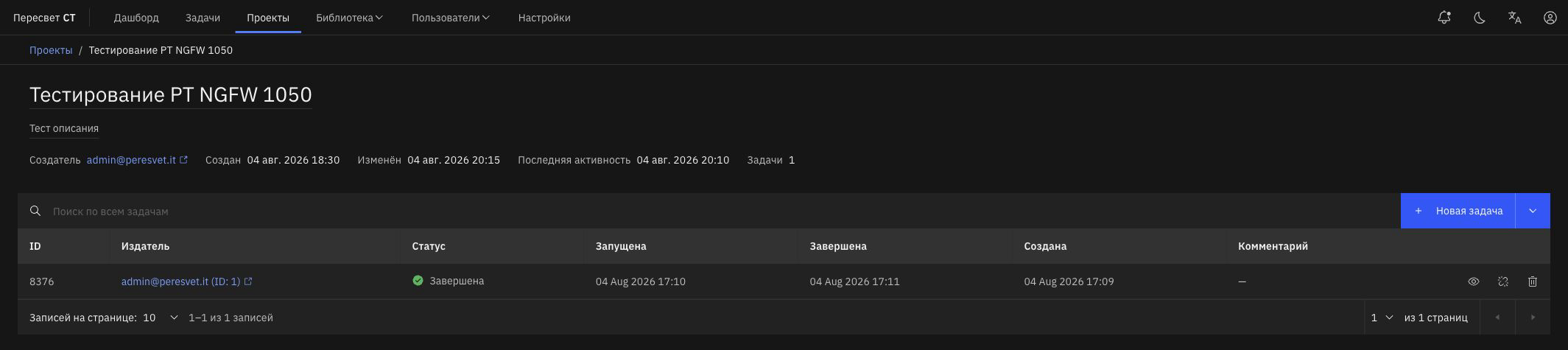
Рис. 16 — Страница проекта и связанные задачи
Создание, импорт и управление задачами проекта
На странице проекта доступны следующие действия:
- «Новая задача» — открывает конструктор новой задачи с уже выбранным текущим проектом;
- стрелка справа от кнопки «Новая задача» → «Импортировать задачи» — создаёт в текущем проекте задачи из JSON-файлов или архивов
.pa-task-export; - просмотр (иконка глаза) — открывает выбранную задачу;
- вынести из проекта (иконка разорванной связи) — убирает связь с проектом, но оставляет задачу в общем списке;
- удалить (иконка корзины) — удаляет саму задачу из системы после подтверждения.
Строка «Поиск по всем задачам» на странице проекта ищет только среди задач этого проекта, в том числе по ID и комментарию.
Добавление существующей задачи в проект
Чтобы добавить в проект уже существующую задачу или перенести её из другого проекта:
- Откройте задачу из общего списка.
- В строке служебных данных нажмите поле «Проект».
- Начните вводить название, чтобы отфильтровать список, и выберите нужный проект.
Выбор нового проекта переносит задачу из предыдущего проекта. Значение «Не выбран» выносит задачу в общий список без удаления. Для задачи, входящей в проект, хлебные крошки показывают полный путь: Проекты → название проекта → Задача #ID.

Рис. 17 — Выбор и изменение проекта на странице задачи
Удаление проекта
Удалить можно только пустой проект. Сначала вынесите его задачи в общий список или удалите их, затем нажмите иконку корзины в таблице проектов и подтвердите действие. Удаление проекта необратимо, но вынесенные из него задачи сохраняются.
Страница задачи
При нажатии на иконку просмотра (иконка глаза) в строке задачи открывается страница конкретной задачи. В заголовке отображается её номер (например, Задача #1915) и текущий статус (например, «Завершена»). В правом верхнем углу расположена кнопка «Запустить задачу» для повторного запуска.
Страница задачи содержит основные вкладки рабочей конфигурации и результатов:
| Вкладка | Описание |
|---|---|
| Data Plane | Настройки и результаты плоскости данных — параметры генерации трафика, статистика по пакетам и потокам |
| Control Plane | Настройки и результаты плоскости управления — протоколы маршрутизации (BGP, ISIS, OSPF и др.) |
| Access Groups | Настройки абонентского доступа: IPoE, PPPoE, DHCPv4/DHCPv6, SLAAC, 802.1x и связанные протоколы |
| Схема | Визуальная схема топологии тестирования |
| Метрики | Графики и числовые показатели выполнения задачи |
| События | События выполнения задачи и изменения состояния протоколов |
| Логи | Журнал выполнения задачи с возможностью фильтрации и поиска |
Вкладка «Логи»
Вкладка «Логи» отображает журнал выполнения задачи и предназначена для диагностики и анализа хода тестирования. Содержит блок «Логи выполнения» со следующими элементами управления:
- Поиск по логам — текстовая строка для фильтрации записей по содержимому;
- Агенты — выпадающий список для фильтрации логов по конкретному агенту;
- Уровень логирования — выпадающий список для фильтрации по уровню важности записей. Доступны три значения:
- Все уровни — отображаются все записи журнала;
- Ошибки — отображаются только записи об ошибках выполнения;
- Инфо — отображаются только информационные сообщения.
В правом верхнем углу блока расположены вспомогательные кнопки: скачать лог (иконка загрузки), копировать в буфер (иконка копирования), прокрутить вверх, прокрутить вниз, а также чекбокс «Автопрокрутка» — при включении область логов автоматически прокручивается к последней записи в режиме реального времени.
Если логи ещё не сформированы или задача не генерировала записей, отображается сообщение «Логи пока отсутствуют».
Создание задачи и конструктор
Для настройки Пересвет-СТ для проведения генерации трафика необходимо:
-
Используя любой веб-браузер, подключиться к веб-интерфейсу Пересвет-СТ;
-
Перейти в раздел Задачи → + Новая задача;
-
Настроить конфигурацию плагинов.
Чтобы повторно использовать ранее настроенный сценарий, откройте меню по стрелке справа от «Новая задача» и выберите «Создать из шаблона». Порядок сохранения, выбора и управления шаблонами описан в разделе Библиотека → Шаблоны задач.
Плагин – инструмент, предназначенный для выбора типа определенного генерируемого трафика как для отправки, так и для приема трафика.
Конструктор задачи разделен на рабочие плоскости и разделы результата: Data Plane, Control Plane, Access Groups, Схема, Метрики, События и Логи. Data Plane используется для генерации и приема пользовательского трафика, Control Plane - для протоколов маршрутизации и управления, Access Plane - для абонентского доступа и access-протоколов.
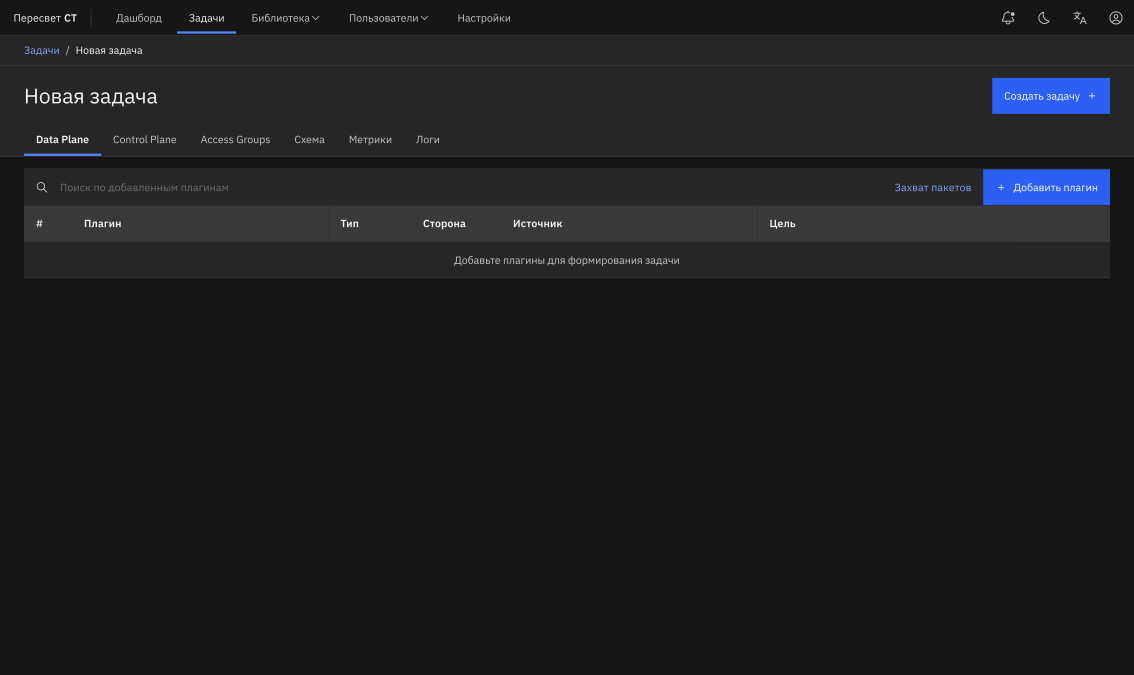
Рис. 18 — Конструктор новой задачи
Каталог плагинов открывается по кнопке «Добавить плагин». В каталоге доступны поиск, категории и признаки плагина: клиентская/серверная сторона, уровень протокола, транспорт и режим работы.
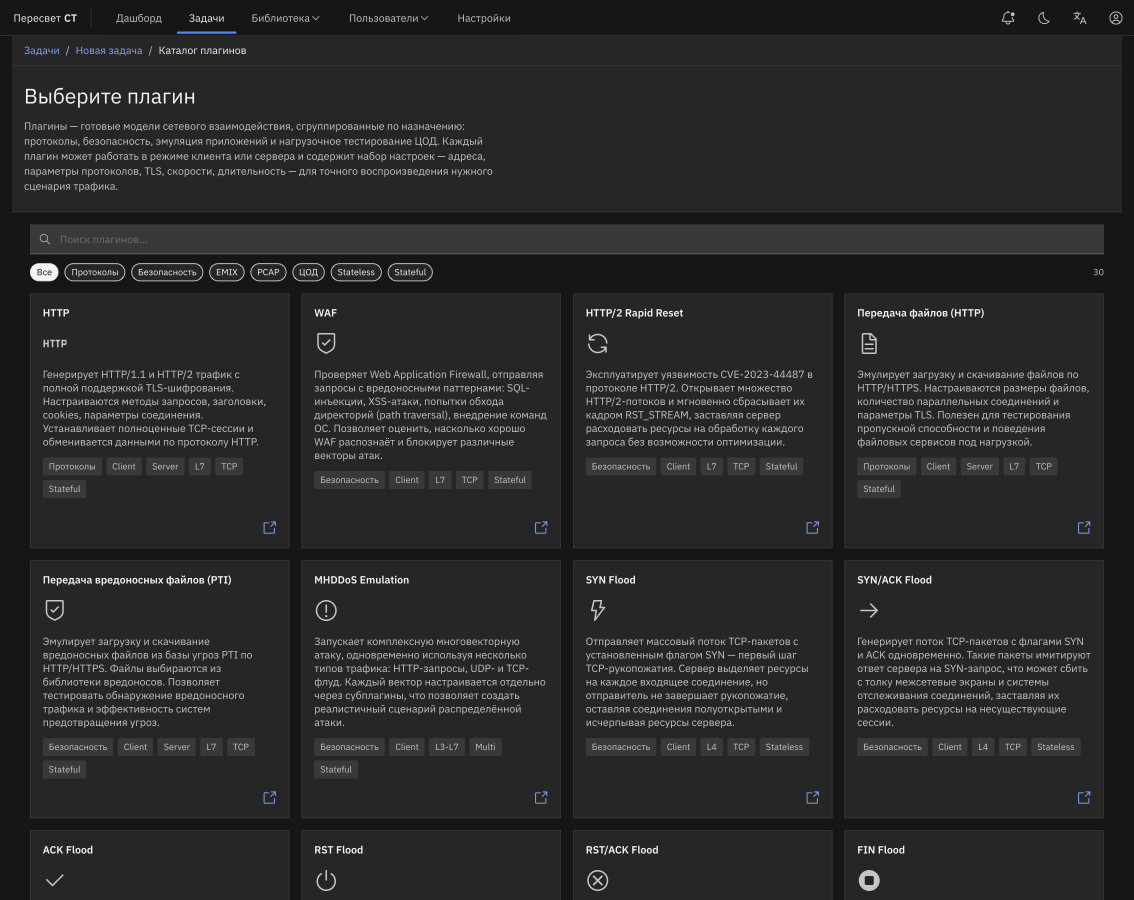
Рис. 19 — Каталог плагинов
Дальше по руководству:
- объекты для плагинов — Библиотека;
- параметры плагинов — Data Plane, Control Plane, Access Plane;
- результаты и операции — Метрики, Действия, Логи, Жизненный цикл задачи, Захват трафика, Экспорт отчетов и импорт задач, Автоматизация.