Настройка таблиц
Таблицы Пересвет-СТ можно настроить под конкретную работу: выбрать удобную высоту строк, скрыть второстепенные столбцы и изменить ширину видимых столбцов. Изменения применяются сразу и автоматически сохраняются для текущего пользователя.
Настройка доступна в основных разделах, на странице задачи и в таблицах внутри модальных окон — например, при выборе файлов, PCAP, CVE, сертификатов, туннелей или приложений.
В таблице Настройки → Пакет вредоносов (PTI) → История импорта используется фиксированное представление без персональной настройки.
Как открыть настройки
- Найдите кнопку с иконкой шестерёнки в панели над таблицей. Она расположена слева от остальных кнопок действий.
- Наведите указатель на кнопку: появится подсказка «Настройки таблицы».
- Нажмите кнопку, чтобы открыть панель.
Параметры применяются сразу после выбора. Отдельная кнопка «Применить» не требуется. Чтобы закрыть панель, нажмите шестерёнку повторно, нажмите Esc или щёлкните за пределами панели.
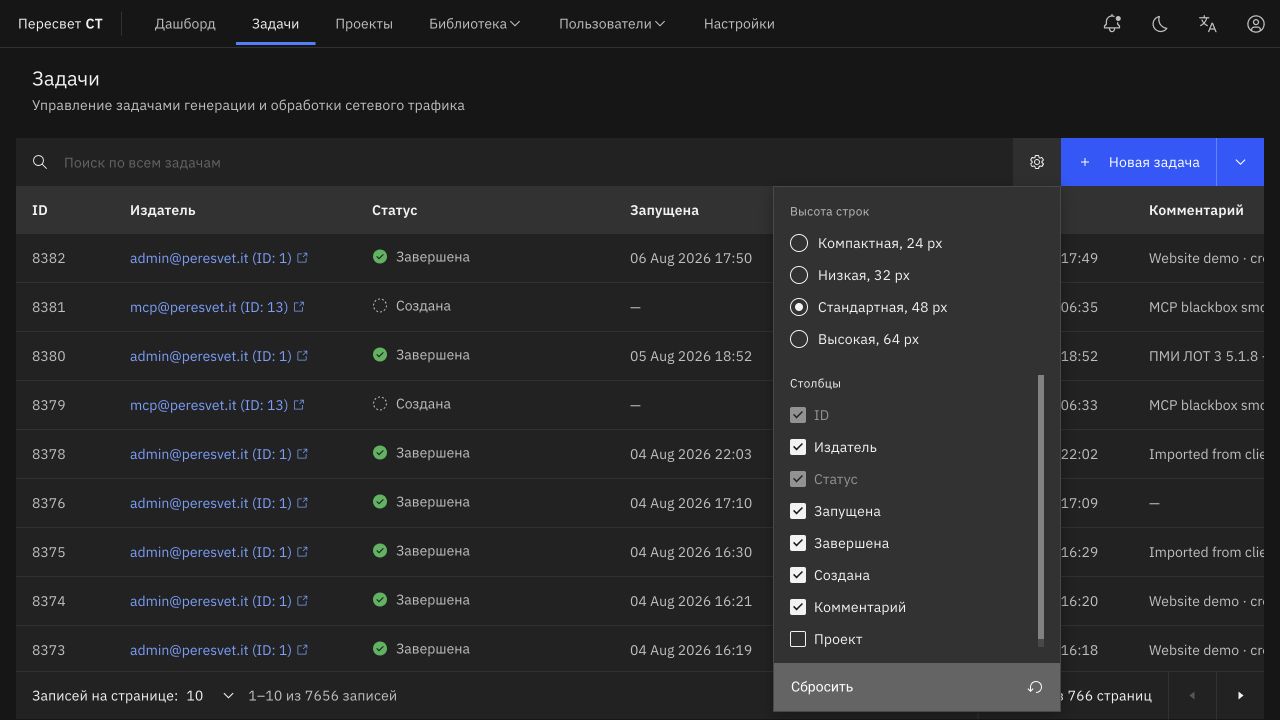
Рис. 1 — Панель настройки таблицы в списке задач
Высота строк
В блоке «Высота строк» доступны четыре режима:
| Режим | Высота | Когда удобно использовать |
|---|---|---|
| Компактная | 24 px | Для просмотра максимального количества записей без прокрутки |
| Низкая | 32 px | Для плотного рабочего списка с хорошо читаемыми строками |
| Стандартная | 48 px | Универсальный режим по умолчанию |
| Высокая | 64 px | Для крупных элементов и повышенной визуальной разборчивости |
Изменение высоты применяется ко всем строкам текущей таблицы, включая состояние загрузки. Оно не меняет количество записей на странице.
Выбор видимых столбцов
В блоке «Столбцы» каждый флажок управляет отображением одного столбца:
- установленный флажок — столбец отображается;
- снятый флажок — столбец скрыт;
- неактивный флажок — обязательный столбец, который нельзя скрыть.
Список можно прокручивать. Небольшая полоса прокрутки справа постоянно показывает, что ниже могут находиться дополнительные столбцы.
Скрытие столбца влияет только на отображение. Данные не удаляются и продолжают храниться в системе. Столбец можно вернуть в любой момент, снова установив его флажок.
Выберите высоту «Компактная, 24 px», скройте «Издатель» и оставьте «Статус», «Запущена», «Завершена» и «Комментарий». Такой вариант удобен оператору, который следит за большим количеством запусков и не использует сведения об авторе задачи в ежедневной работе.
Изменение ширины столбцов
Ширину видимых столбцов можно менять непосредственно в заголовке таблицы:
- Подведите указатель к правой границе заголовка столбца.
- Когда указатель примет вид горизонтального изменения размера, нажмите левую кнопку мыши.
- Не отпуская кнопку, перетащите границу влево или вправо.
- Отпустите кнопку — новая ширина сохранится автоматически.

Рис. 2 — Область захвата для изменения ширины столбцов
При перетаскивании изменяются только два соседних видимых столбца: один становится шире, второй — уже. Остальные столбцы не смещаются, а общая ширина таблицы не меняется. Если один из столбцов достиг допустимой минимальной или максимальной ширины, дальнейшее перемещение в эту сторону останавливается.
Последний видимый столбец изменяется с помощью границы слева от него. Двойной щелчок по границе возвращает автоматическую ширину столбца, расположенного слева от этой границы.
Если сохранённые ширины не помещаются в узком окне или модальном окне, внизу таблицы появляется горизонтальная прокрутка. Уменьшите соседние столбцы или нажмите «Сбросить», чтобы вернуться к исходным размерам.
Изменение ширины с клавиатуры
Границы столбцов доступны при навигации клавишей Tab. Когда граница находится в фокусе:
←и→изменяют ширину на 8 px;Shift+←илиShift+→изменяют ширину на 32 px.
Клавиатурный фокус обозначается белой линией. При обычном наведении мыши линия не отображается: о возможности перетаскивания сообщает форма указателя.
Как сохраняются настройки
Персонализация хранится по правилу «для каждого пользователя — отдельно для каждой таблицы».
| Ситуация | Результат |
|---|---|
| Пользователь настроил таблицу «Агенты» | Настройка действует только для его учётной записи и только в таблице «Агенты» |
| Другой пользователь открыл ту же таблицу | Он видит собственные настройки или значения по умолчанию |
| Пользователь обновил страницу или вошёл повторно | Состав столбцов, высота строк и ширины восстанавливаются |
| Пользователь настроил таблицу в модальном окне | Настройка сохраняется только для этой таблицы выбора |
| В продукт добавлен новый столбец, включённый по умолчанию | Он автоматически появляется, даже если таблица была настроена раньше |
Настройки сохраняются на сервере и привязаны к учётной записи, а не только к конкретному браузеру.
Общая настройка двух списков задач
Общий раздел «Задачи» и таблица задач внутри проекта используют один профиль. Например, если скрыть «Издатель» в общем списке, он будет скрыт и внутри проекта. Изменение, выполненное внутри проекта, таким же образом отобразится в общем списке.
Все остальные таблицы имеют собственные независимые профили.
Сброс настроек
Кнопка «Сбросить» в нижней части панели полностью возвращает текущую таблицу к исходному виду:
- восстанавливает набор столбцов по умолчанию;
- возвращает стандартную высоту строк;
- удаляет все сохранённые значения ширины столбцов, включая выполненный мышью или клавиатурой ресайз.
Сброс действует только на текущую таблицу и только для текущего пользователя. Он не изменяет данные, сортировку, поисковый запрос, фильтры или количество записей на странице.
Если нужно отменить ресайз одного столбца, дважды щёлкните по его правой границе. Кнопка «Сбросить» нужна, когда требуется вернуть к исходному виду сразу всю таблицу.
Примеры настройки
Контроль большого количества задач
Выберите компактные строки, оставьте идентификатор, статус, время запуска и завершения. Увеличьте ширину «Комментария», сдвинув его левую границу. В результате на экране помещается больше запусков, а описание сценария остаётся читаемым.
Подготовка объектов в библиотеке
В таблицах файлов, PCAP, сертификатов или сетей оставьте только поля, необходимые для текущей операции. Настройка основной таблицы библиотеки не влияет на таблицу выбора в модальном окне: их можно оптимизировать для разных задач.
Анализ задачи
На вкладках Data Plane, Control Plane и Access Groups увеличьте ширину столбца с названием или конфигурацией, а короткие числовые поля сделайте уже. Соседний ресайз сохраняет положение остальных столбцов и не вызывает скачков таблицы.
Частые вопросы
Почему флажок столбца недоступен?
Это обязательный столбец. Он нужен для однозначного выбора или понимания записи и поэтому всегда отображается.
Почему одна таблица выглядит иначе, чем другая?
У каждой таблицы собственный профиль. Изменения не переносятся между таблицами, кроме общего списка задач и списка задач внутри проекта.
Настройка изменит данные или действия над строкой?
Нет. Персонализация меняет только представление таблицы. Записи, поиск, сортировка, фильтры и доступные действия остаются прежними.
Как вернуть исходный вид?
Откройте «Настройки таблицы» и нажмите «Сбросить». Будут отменены выбор столбцов, высота строк и все сохранённые значения ширины.