Библиотека
Раздел Библиотека предназначен для конфигурации агентов, шаблонов задач и объектов, которые используются при создании задач генерации трафика: сети, MAC-адреса, сертификаты, туннели, словари, файлы, PCAP, CVE, вредоносные пакеты, сценарии C2 и динамические приложения.
Объекты библиотеки выбираются в конструкторе задачи. После загрузки файлов (PCAP, PTI, пользовательские файлы) выполните Настройки → Синхронизация, чтобы агенты получили недостающие объекты.
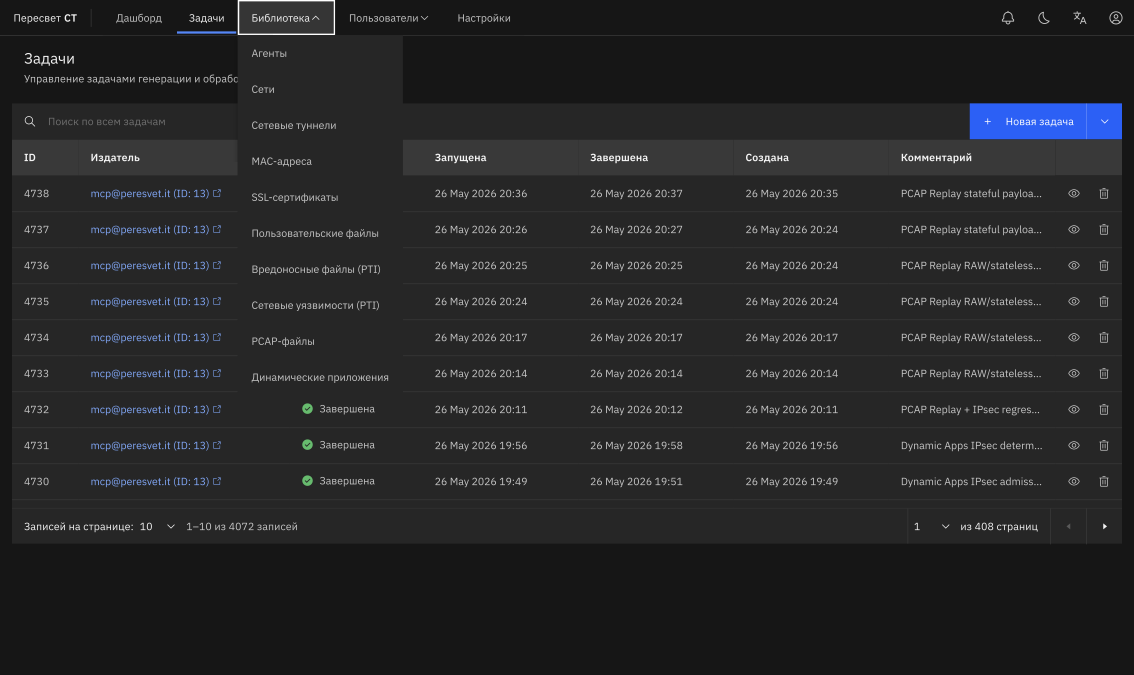
Рис. 2 — Разделы библиотеки
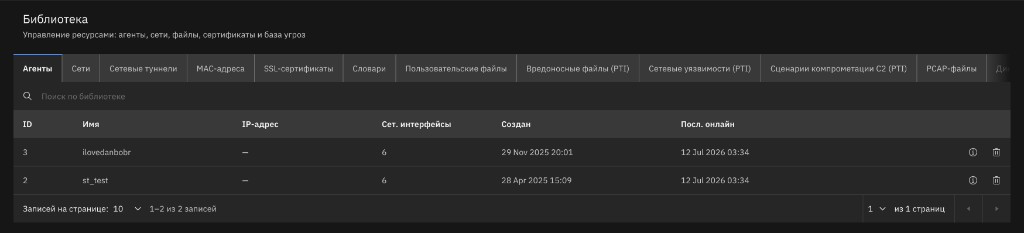
Рис. 3 — Вкладки библиотеки, которые не помещаются на экран
Если вкладок сверху слишком много и часть не помещается на экран, зажмите левую кнопку мыши на строке вкладок и потяните влево или вправо — строка прокрутится, и скрытые вкладки станут доступны.
Агенты
Агент — это программно-аппаратное средство, генерирующее трафик по заданным параметрам, и может быть представлен в виде сервера или виртуальной машины.
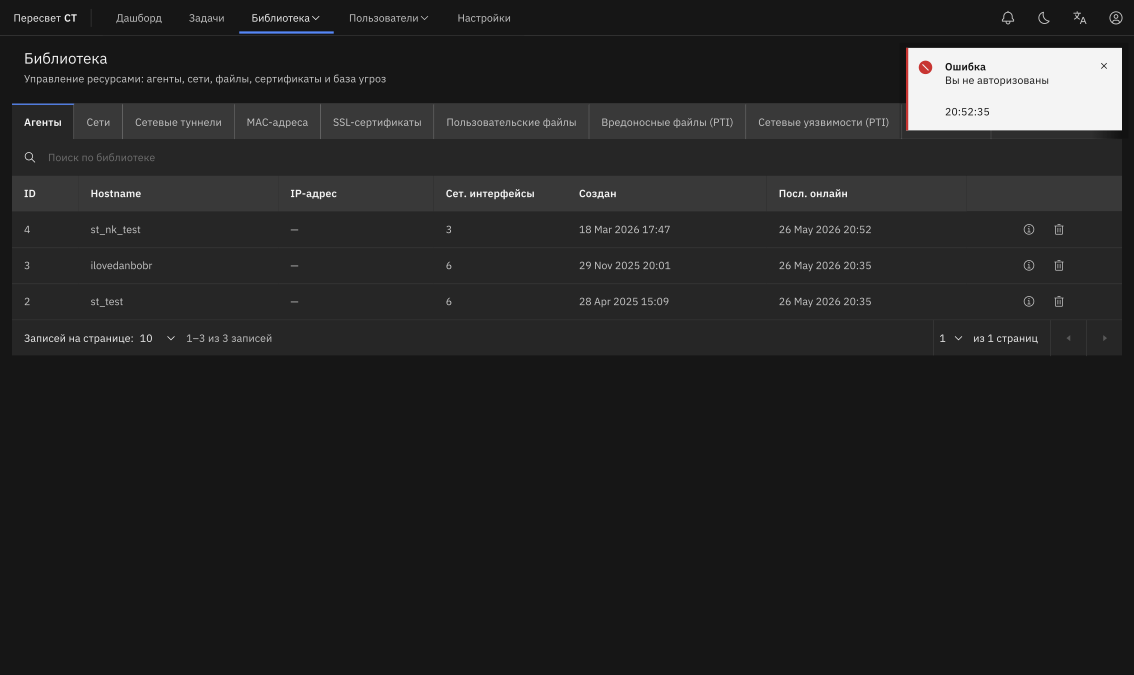
Рис. 4 — Раздел «Агенты» в библиотеке
Добавление лицензии для агента
Для добавления лицензии на агент необходимо следующее:
-
Перейти во вкладку Библиотека → Агенты;
-
Найти нужный агент и нажать на кнопку
 мета-данные агента в строке нужного агента и выбрать окно «Сведения»;
 -
Откроется окно с метаданными агента (пример представлен на Рис. 5). В этом окне необходимо скопировать HWID агента;
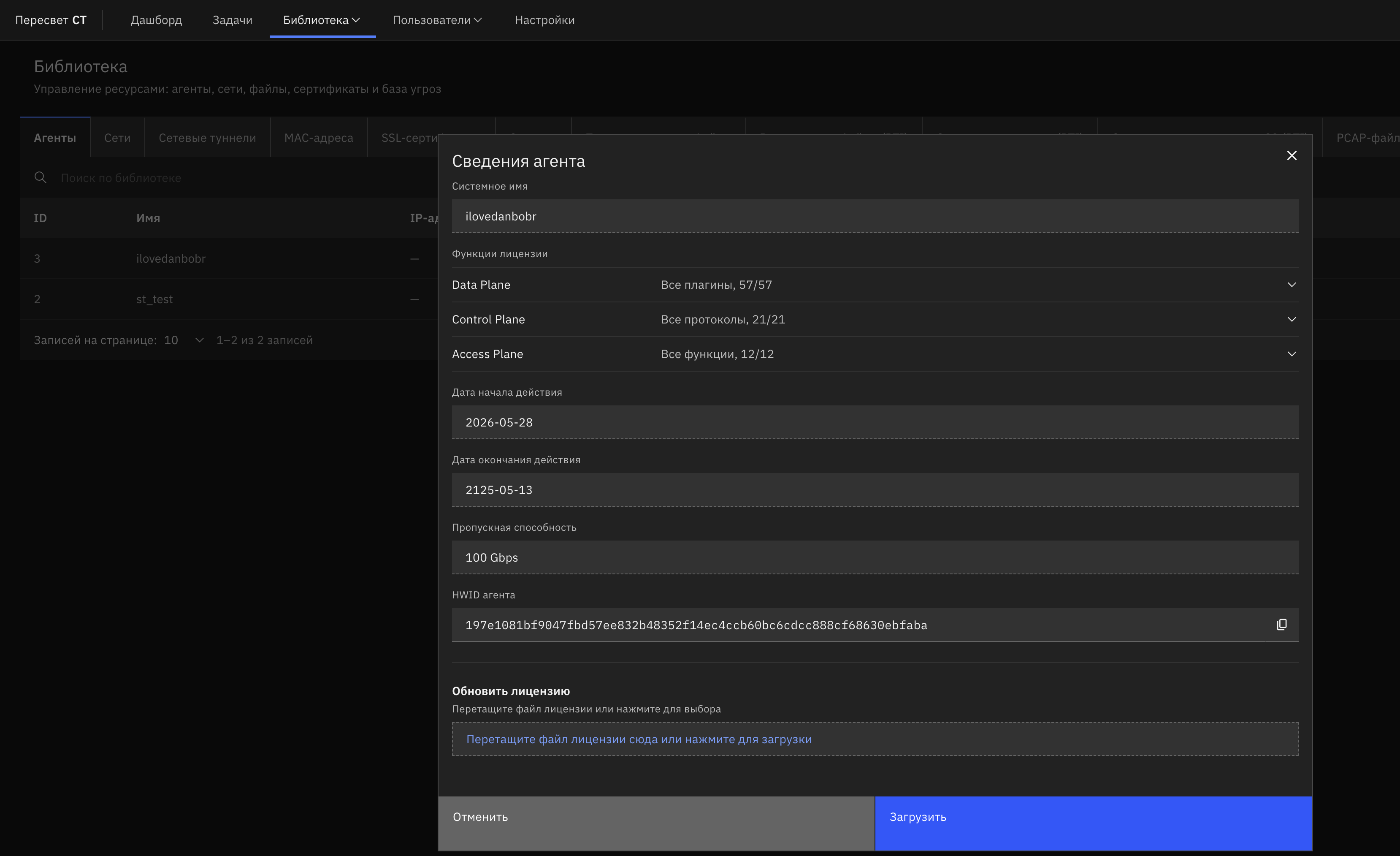
Рис. 5 — Окно «Сведения агента» и загрузка лицензии
-
Далее необходимо направить электронное письмо с HWID агента на почту support@peresvet.it с указанием юридического лица и контактных данных;
-
Далее в ответ на письмо с HWID агента будет передан файл с лицензией;
-
Для того, чтобы загрузить лицензию необходимо нажать на кнопку
мета-данные агента в строке нужного агента и выбрать окно «Загрузить лицензию»; -
Далее нажмите на кнопку «Просмотр файлов» и выберите файл лицензии в окне поиска файлов или перетащите в файл в область, выделенную пунктиром;
-
После загрузки файла с лицензией в контроллер, нажмите кнопку «Загрузить на агента»;
-
После этого закрыть и снова открыть окно сведения и убедится, что лицензия соответствует продуктам, датам начала и окончания действий, пропускной способности.
Шаблоны задач
Шаблон задачи — это сохранённый снимок конфигурации, из которого можно подготовить новую задачу без повторной настройки каждого раздела. Шаблоны общие: любой авторизованный пользователь может просматривать и использовать их, а также изменять название и описание или удалять шаблоны.
В шаблон сохраняются:
- плагины Data Plane и их параметры;
- выбранные агенты и сетевые интерфейсы;
- сети и другие привязки к объектам библиотеки;
- настройки Control Plane и Access Plane;
- настройки дампов трафика;
- комментарий задачи.
Проект, статус, результаты выполнения, события, логи и история запусков в шаблон не переносятся. Готовый шаблон не зависит от дальнейших изменений исходной задачи: её можно отредактировать или удалить, не меняя сохранённый снимок.
Объекты библиотеки не дублируются вместе с шаблоном. В снимке сохраняются ссылки на существующие сети, файлы, сертификаты, туннели и другие объекты. Перед сохранением новой задачи проверьте, что нужные объекты по-прежнему доступны. Для переноса задачи на другой стенд используйте экспорт задачи с зависимостями.
Сохранение задачи как шаблона
Создать шаблон можно только из уже сохранённой задачи независимо от её текущего статуса:
- Откройте нужную задачу.
- Нажмите Параметры (⋮).
- Выберите Сохранить как шаблон под пунктом Дублировать задачу.
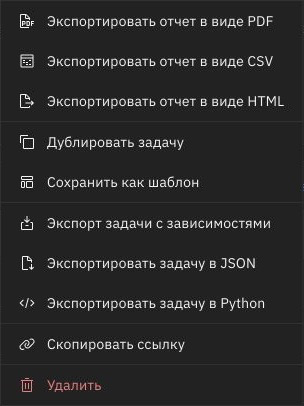
Рис. 5.1 — Сохранение конфигурации задачи как шаблона
В открывшемся окне укажите:
- Название — обязательное поле, до 128 символов;
- Описание — необязательное поле, до 2000 символов.
Одинаковые названия допустимы. После заполнения обязательного поля нажмите Сохранить.
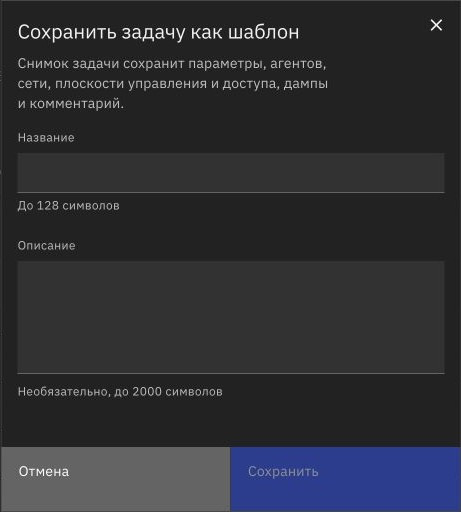
Рис. 5.2 — Название и описание шаблона
Из ещё не сохранённого конструктора создать шаблон нельзя. Сначала сохраните задачу обычным способом, затем откройте её и выполните действия выше.
Управление шаблонами
Откройте Библиотека → Шаблоны задач. Вкладка расположена после Агенты и перед Сети.
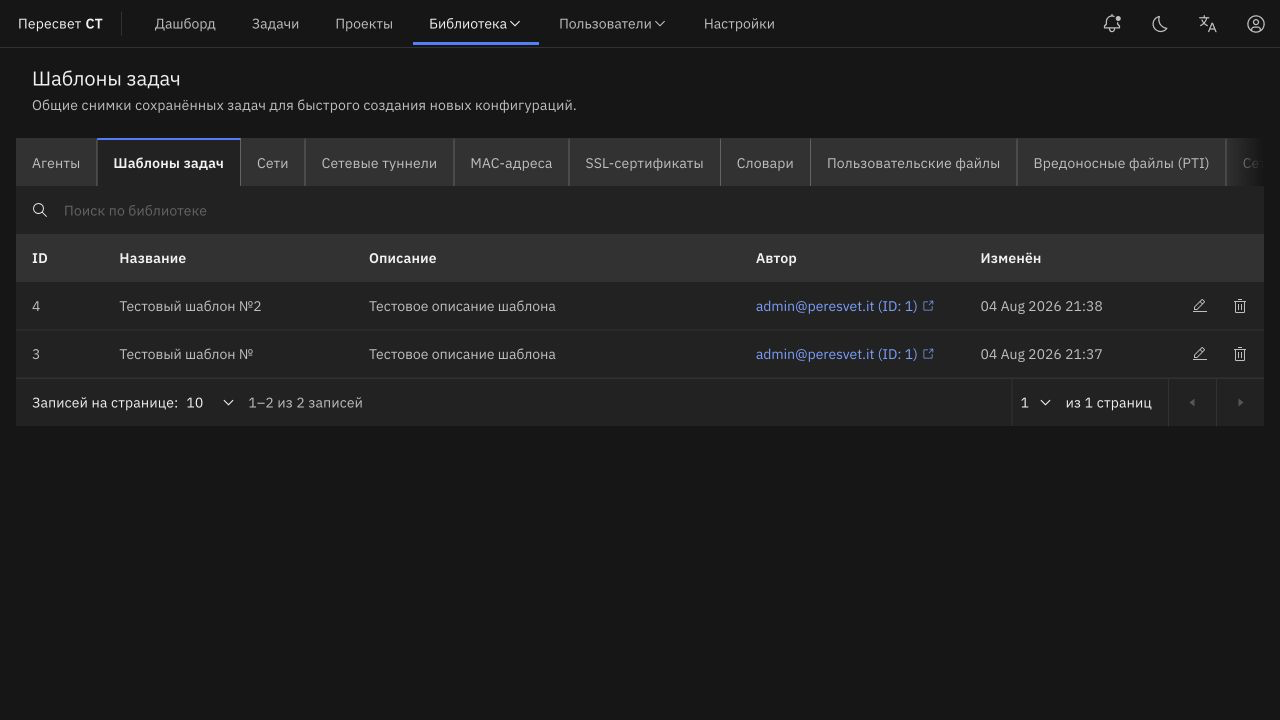
Рис. 5.3 — Шаблоны задач в библиотеке
В таблице отображаются ID, название, описание, автор и дата изменения. Доступны поиск, сортировка и постраничная навигация. В действиях строки можно:
- Редактировать — изменить только название и описание;
- Удалить — убрать шаблон из библиотеки и из окна выбора.
Содержимое сохранённого снимка редактировать нельзя. Если требуется другая конфигурация, создайте и сохраните задачу с нужными параметрами, затем сохраните её как новый шаблон. Отдельной кнопки создания на вкладке нет.
Создание новой задачи из шаблона
- Откройте раздел Задачи.
- Нажмите стрелку справа от кнопки Новая задача.
- Выберите Создать из шаблона.
- При необходимости найдите шаблон по названию, описанию или автору.
- Выберите один шаблон с помощью круглого переключателя. Кнопка Создать станет доступна после выбора.
- Нажмите Создать.
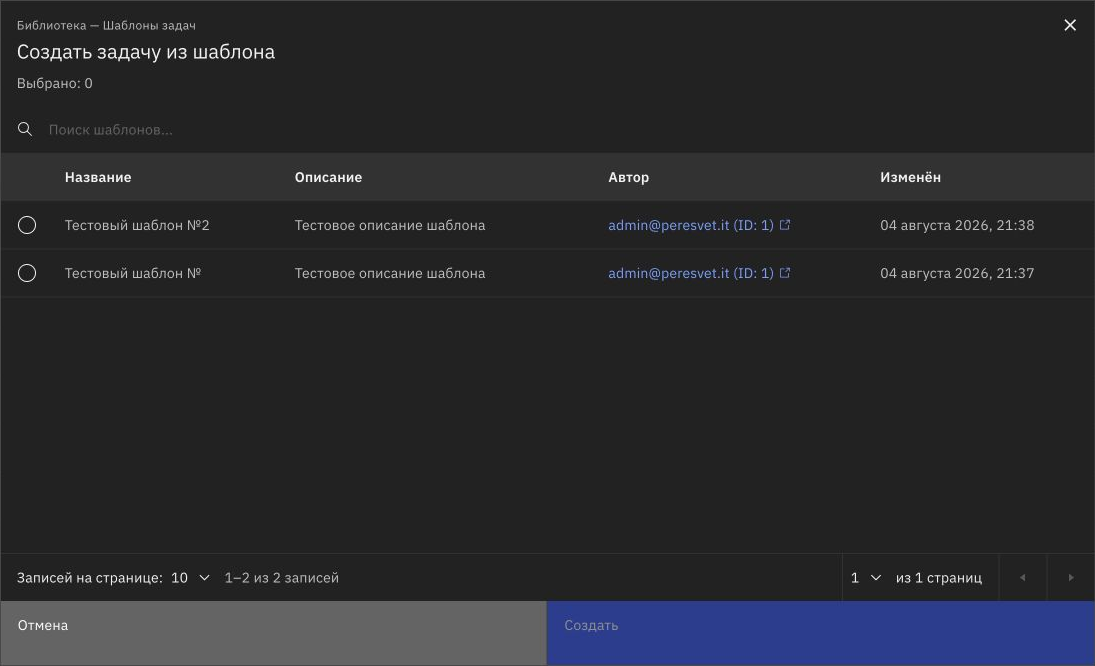
Рис. 5.4 — Выбор шаблона для новой задачи
Откроется конструктор с заголовком Новая задача. Конфигурация шаблона будет загружена в форму, но новая запись ещё не появится в списке задач: у неё нет ID и статуса. Проверьте плагины, агентов, интерфейсы, сети, Control Plane, Access Plane, дампы и комментарий, затем сохраните задачу штатной кнопкой конструктора. Только после этого система создаст новую задачу и присвоит ей ID.
Проект исходной задачи не переносится. При необходимости выберите проект отдельно. Если связанный объект библиотеки был изменён или удалён после создания шаблона, конструктор потребует исправить привязку перед сохранением.
Сети
Данный раздел необходим для создания объектов, которые будут использоваться в профилях генерации трафика.
Объекты сети делятся на 2 типа:
-
Отправитель - данный объект будет использоваться в плагинах генерации трафика как «Отправитель».
-
Получатель - данный объект будет использоваться в плагинах генерации трафика как «Получатель».
Объект типа отправитель делится на 2 типа:
-
Выключенный спуффинг по паттерну - данный объект будет использоваться в Stateful плагинах.
-
Включенный спуффинг по паттерну - данный объект будет использоваться в Stateless плагинах.
Политика MAC (MAC policy)
Для сетей отправителя можно задать, как IP-адресам соответствуют MAC-адреса на порту агента.
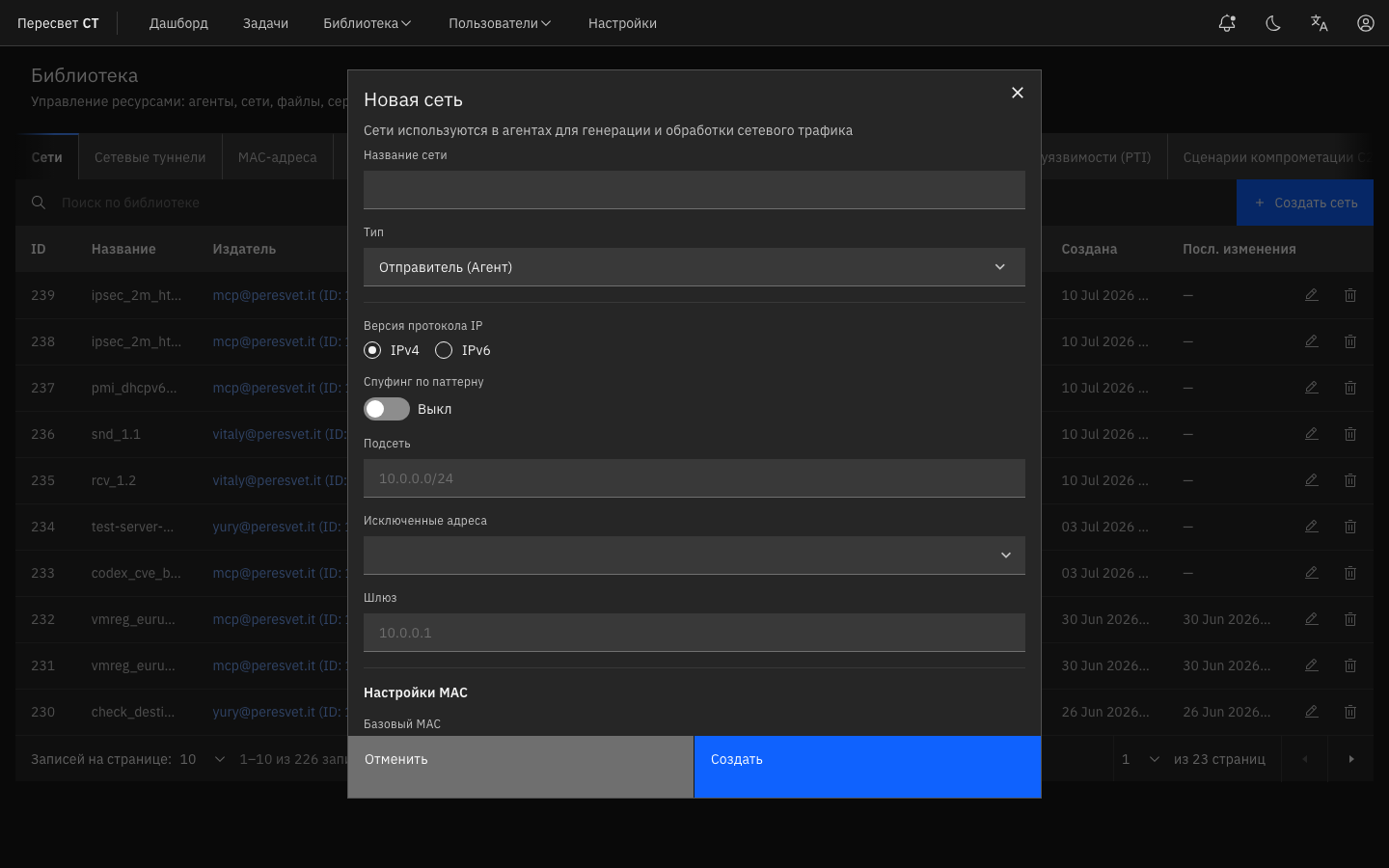
Рис. 6 — Блок «Настройки MAC» при создании/редактировании сети
| Название | Описание | Значение |
|---|---|---|
| Базовый MAC | Автоматический с порта или настраиваемый из библиотеки MAC | Выберите режим |
| Распределение по IP | Единый MAC / Инкремент / Декремент | Режим генерации |
| MAC из библиотеки | Базовый адрес при настраиваемом режиме | Объект из вкладки MAC-адреса |
| Шаг | Шаг инкремента/декремента | ≥ 1 |
| Настроить соответствие IP и MAC | Preview таблицы IP→MAC с возможностью override | После выбора подсети |
Точные MAC рассчитываются после выбора агента и сетевого интерфейса в задаче. Preview показывает окно соответствий (лимит строк на запрос) и позволяет сбросить override к генерации.
Добавление сети типа «отправителя» для Stateful плагинов
Для того, чтобы создать объект типа «отправитель» для Stateful плагинов необходимо:
-
Перейти в раздел Библиотека → Сети;
-
Далее нажать на кнопку «+ Создать сеть» (см. Рис. 7);
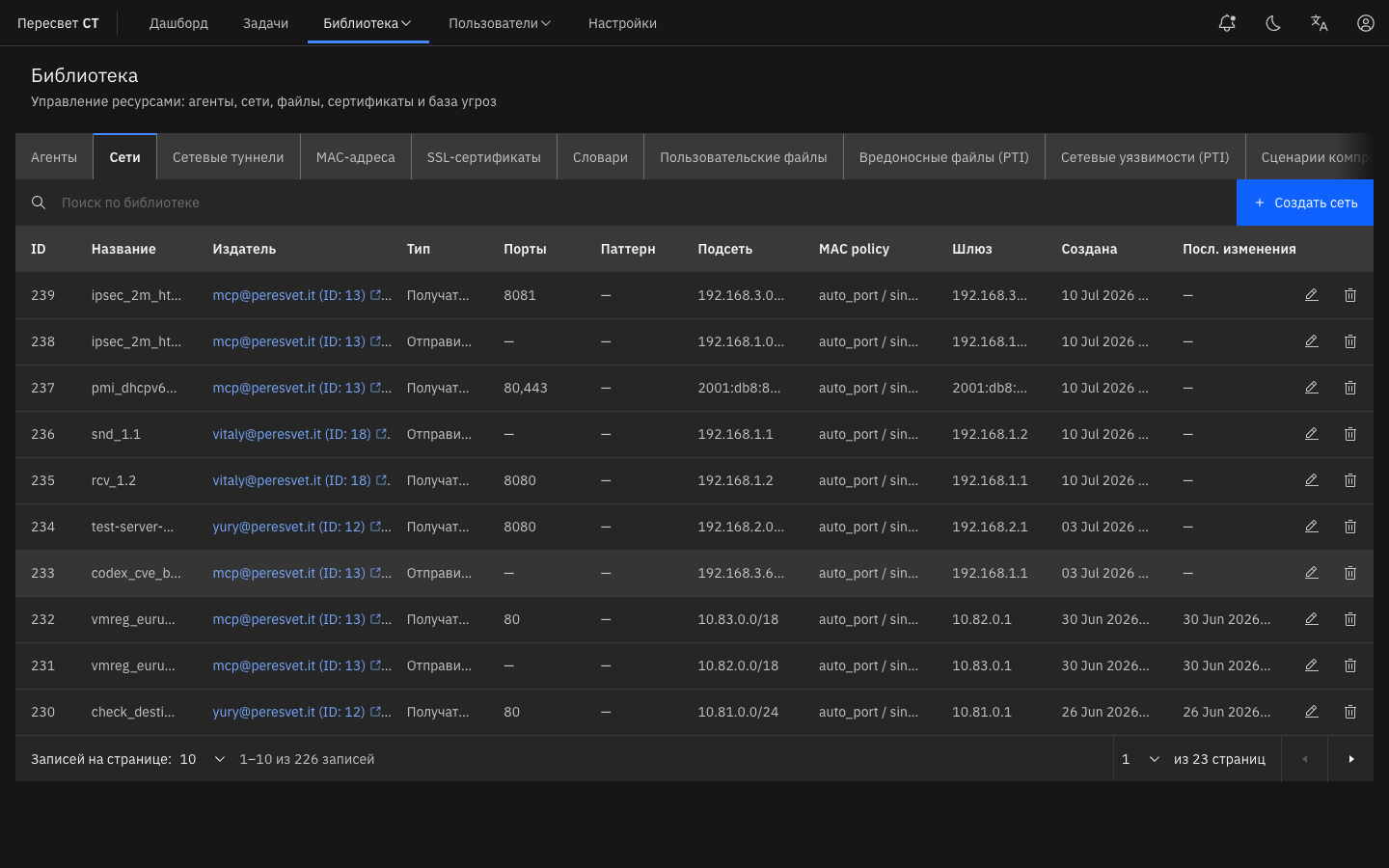
Рис. 7 — Вкладка «Сети»
- Заполнить поля, описание которых находится в Табл. 1;
Табл. 1 – Поля для создания объекта типа «отправитель» для Stateful плагина
| Название | Описание | Значение |
|---|---|---|
| Название сети | Название объекта, которое будет использоваться в настройках плагинов | Заполнить название сети |
| Тип сети | Отправитель – данный объект будет использоваться в плагинах генерации трафика как «отправитель». Получатель – данный объект будет использоваться в плагинах генерации трафика как «получатель». | Отправитель |
| Спуфинг по паттерну | Включение генерации IP-адресов по определенному паттерну, указанному в следующем поле. | Выключен (например, если включить: паттерн 10.10.10.{10-200} / для IPv6 2001:db8:10:10::{10-200}) |
| Подсеть | IP-адреса из данной подсети будут использоваться в качестве «отправителя» при отправлении пакета. | IPv4: 10.10.10.0/24 / IPv6: 2001:db8:10:10::/64 |
| Исключенные адреса | Для вышеуказанной подсети Пересвет-СТ предложит выбрать адреса, которые будут исключаться при отправке пакетов (необходимо выбрать занятые другими устройствами адреса, чтобы избежать перезаписи ARP-таблиц). | IPv4: 10.10.10.1, 10.10.10.2, 10.10.10.100 / IPv6: 2001:db8:10:10::1, 2001:db8:10:10::2, 2001:db8:10:10::100 |
| Шлюз | IP-адрес устройства, которое будет использоваться для соединения подсети, указанной выше, и той, что будет указана в рамках плагина в качестве «получателя», обеспечивая передачу данных между ними. | IPv4: 10.10.10.1 / IPv6: 2001:db8:10:10::1 |
- Далее, для создания сети необходимо нажать на кнопку «Применить»;
Добавление сети типа «отправителя» для Stateless плагинов
Для того, чтобы создать объект типа «отправитель» для Stateless плагинов необходимо:
-
Перейти в раздел Библиотека → Сети;
-
Далее нажать на кнопку «+ Создать сеть» (см. Рис. 7);
-
Заполнить поля, описание которых находится в Табл. 2;
Табл. 2 – Поля для создания объекта типа «отправитель» для Stateless плагина
| Название | Описание | Значение |
|---|---|---|
| Название сети | Название объекта, которое будет использоваться в настройках плагинов | Заполнить название сети |
| Тип сети | Отправитель – данный объект будет использоваться в плагинах генерации трафика как «отправитель». Получатель – данный объект будет использоваться в плагинах генерации трафика как «Получатель». | Отправитель |
| Спуфинг по паттерну | Включение генерации IP-адресов по определенному паттерну, указанному в следующем поле. | Тумблер включен |
| Паттерн | Паттерн, по которому будут генерироваться IP-адреса, которые будут использоваться в качестве «отправителя» при отправлении пакета. | Заполните поле в формате X.*.*.*, где X — этот октет всегда должен быть числом от 0 до 255. Остальные три октета (*.*.*) могут быть либо числом от 0 до 255, либо символом *, который обозначает любое число от 0 до 255. Пример: 192.*.*.* — первый октет фиксирован (192), остальные любые; 10.0.*.* — первые два октета фиксированы; 172.16.5.100 — конкретный IP-адрес. |
| Адрес сервера | IP-адрес, с которого агент будет обмениваться информацией о своих IP и MAC-адресах. | Укажите IP-адрес (например, 10.10.10.2) |
| Шлюз | IP-адрес устройства, которое будет использоваться для соединения подсети, указанной выше, и той, что будет указана в рамках плагина в качестве «получателя», обеспечивая передачу данных между ними. | Укажите IP-адрес (например, 10.10.10.1) |
- Далее, для создания сети необходимо нажать на кнопку «Применить».
Добавление сети типа «получателя»
Для того, чтобы создать объект типа «получатель» необходимо:
-
Перейти в раздел Библиотека → Сети;
-
Далее нажать на кнопку «+ Создать сеть» (см. Рис. 7);
-
Заполнить поля, описание которых находится в Табл. 3;
Табл. 3 – Поля для создания объекта типа «получатель»
| Название | Описание | Значение |
|---|---|---|
| Название сети | Название объекта, которое будет использоваться в настройках плагинов | Заполнить название сети |
| Тип сети | Отправитель – данный объект будет использоваться в плагинах генерации трафика как «отправитель». Получатель – данный объект будет использоваться в плагинах генерации трафика как «Получатель». | Получатель |
| Подсеть | IP-адреса из данной подсети будут использоваться в качестве «получателя» при отправлении пакета. | Заполните поле в формате CIDR (например, 10.10.10.10 или 10.10.10.0/24) |
| Исключенные адреса | Для вышеуказанной подсети Пересвет-СТ предложит выбрать адреса, которые будут исключаться при отправке пакетов | Выберите адреса из списка |
| Порты | Поле «Порты» отвечает за указание конкретных сетевых портов, через которые будет происходить обмен данными в рамках данной сети или подключения. | Перечислите числовые порты (например, 80 или 80,81,82 и т.д.) |
- Далее, для создания сети необходимо нажать на кнопку «Применить».
MAC-адреса
Данный раздел необходим для создания объектов, которые будут использоваться в профилях генерации трафика.
Объекты сети делятся на 2 типа:
-
Отправитель - данный объект будет использоваться в плагинах генерации трафика как «Отправитель».
-
Получатель - данный объект будет использоваться в плагинах генерации трафика как «Получатель».
Добавление MAC-адреса типа «отправителя»
Для того, чтобы создать объект типа «отправителя» необходимо:
-
Перейти в раздел Библиотека → MAC-адреса;
-
Далее нажать на кнопку «+ Создать MAC-адрес» (см. Рис. 8);
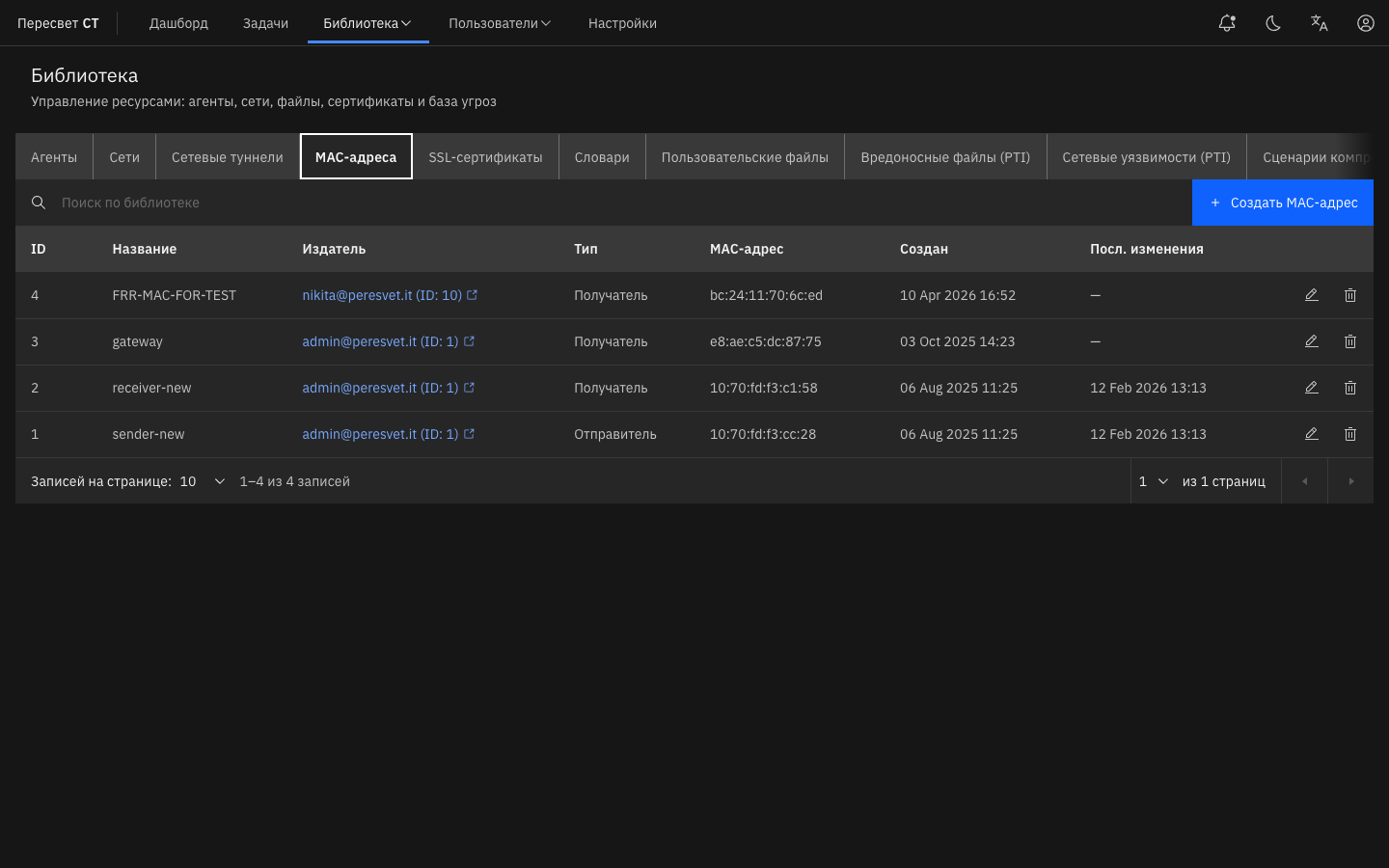
Рис. 8 — Вкладка «MAC-адреса»
- Заполнить поля, описание которых находится в Табл. 4;
Табл. 4 – Поля для создания объекта «MAC-адреса» типа «отправитель»
| Название | Описание | Значение |
|---|---|---|
| Название MAC-адреса | Название объекта, которое будет использоваться в настройках плагинов | Заполнить название MAC-адреса |
| Тип MAC-адреса | Отправитель – данный объект будет использоваться в плагинах генерации трафика как «отправитель». Получатель – данный объект будет использоваться в плагинах генерации трафика как «Получатель». | Отправитель |
| MAC-адрес | Значение MAC-адреса, которое будет использоваться в качестве «отправителя» при отправлении пакета. | В это поле вводится значение MAC-адреса устройства в стандартном формате (например, AB:CD:EF:12:34:56) |
Добавление MAC-адреса типа «получателя»
Для того, чтобы создать объект типа «получателя» необходимо:
-
Перейти в раздел Библиотека → MAC-адреса;
-
Далее нажать на кнопку «+ Создать MAC-адрес» (см. Рис. 8);
-
Заполнить поля, описание которых находится в Табл. 5.
Табл. 5 – Поля для создания объекта «MAC-адреса» типа «получатель»
| Название | Описание | Значение |
|---|---|---|
| Название MAC-адреса | Название объекта, которое будет использоваться в настройках плагинов | Заполнить название MAC-адреса |
| Тип MAC-адреса | Отправитель – данный объект будет использоваться в плагинах генерации трафика как «отправитель». Получатель – данный объект будет использоваться в плагинах генерации трафика как «Получатель». | Получатель |
| MAC-адрес | Значение MAC-адреса, которое будет использоваться в качестве «получателя» при отправлении пакета. | В это поле вводится значение MAC-адреса устройства в стандартном формате (например, AB:CD:EF:12:34:56) |
SSL-сертификаты
Для того, чтобы создать объект типа "SSL-сертификат" необходимо:
-
Перейти в раздел Библиотека → SSL-сертификаты;
-
Далее нажать на кнопку «+ Добавить Сертификат» (см. Рис. 9);
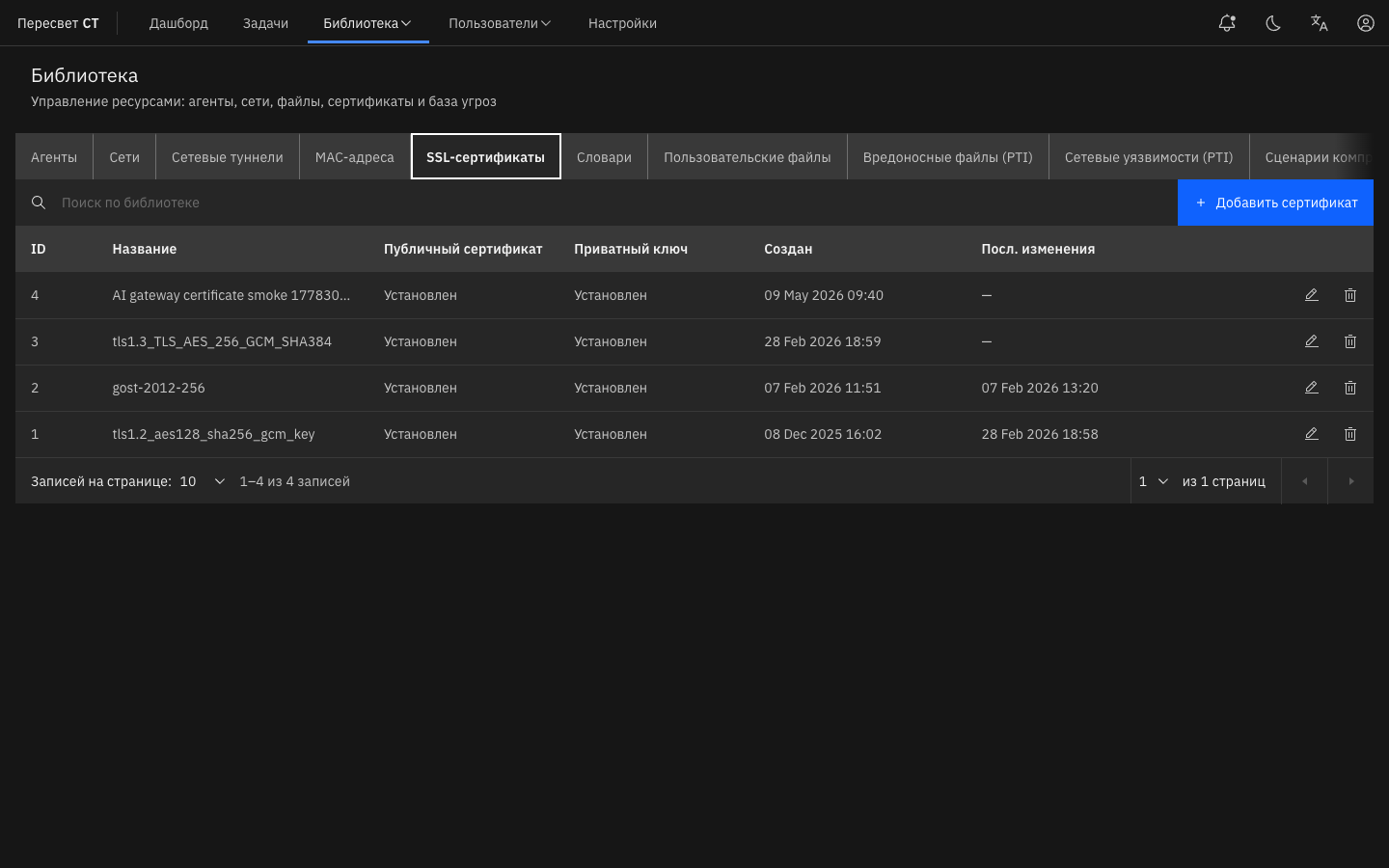
Рис. 9 — Вкладка «SSL-сертификаты»
- Заполнить поля, описание которых находится в Табл. 6.
Табл. 6 – Поля для создания объекта «SSL-сертификат»
| Название | Описание | Значение |
|---|---|---|
| Название SSL-сертификата | Название объекта, которое будет использоваться в настройках плагинов | Заполнить название SSL-сертификата |
| Публичный ключ | Публичный ключ – открытая часть ключевой пары, используется для шифрования данных и проверки цифровой подписи | Заполните поля согласно вашему сертификату |
| Приватный ключ | Приватный ключ — секретная часть ключевой пары, используется для расшифровки данных и создания цифровой подписи. | Заполните поля согласно вашему сертификату |
Сетевые туннели
Раздел Библиотека → Сетевые туннели создаёт переиспользуемые профили инкапсуляции (VLAN, VXLAN, GRE, IP-IP, MPLS, IPsec). Туннель выбирается в плагине через группу параметров «Сетевые туннели». Подробное описание слоёв и порядка работы — в Access Plane → Сетевые туннели.
Словари
Раздел Библиотека → Словари используется для создания переиспользуемых наборов значений. Словарь можно выбрать в тех полях конструктора, где рядом с полем отображается иконка выбора словаря. В текущей версии словари применяются в HTTP-параметрах: путь, User-Agent, query-параметры, заголовки, тело запроса, а также заголовки и тело HTTP-ответа на серверной стороне.
Словарь помогает не вводить переменные значения вручную в каждом поле задачи. Например, можно один раз создать список User-Agent, последовательность идентификаторов запросов или таблицу логинов и паролей, а затем использовать этот объект в нескольких HTTP-сценариях.
Табл. 7 – Типы словарей
| Тип словаря | Назначение | Пример |
|---|---|---|
| Перечисление | Явный список строковых значений. Значение выбирается случайно или по кругу. Для перечисления можно указать префикс и суффикс, которые добавляются к каждому значению. | Значения: Request-ID, Trace-ID; префикс: X-E2E-; результат: X-E2E-Request-ID, X-E2E-Trace-ID |
| Диапазон чисел | Генерация числа из диапазона с заданным шагом. Можно настроить префикс, суффикс и дополнение нулями до нужной ширины. | id-001, id-002, id-003 |
| Последовательность | Детерминированная числовая последовательность: увеличение или уменьшение значения с заданным шагом. Может повторяться по кругу. | session-100, session-101, session-102 |
| Таблица | Набор строк с несколькими колонками. Используется, когда несколько HTTP-полей должны получать значения из одной строки. | Колонки login, password, token; один запрос получает согласованную тройку значений |
При создании словаря укажите название, тип, способ выбора и значения. Для табличного словаря сначала задайте список колонок, затем добавьте строки. Название должно быть понятным пользователю, который будет выбирать словарь в конструкторе задачи: например, HTTP User-Agent, HTTP Login Data или Request ID Sequence.
В HTTP-конструкторе словарь выбирается через иконку рядом с поддерживаемым полем. После выбора поле становится недоступным для ручного ввода и показывает название выбранного словаря. Чтобы снова ввести обычный текст, нажмите действие сброса словаря рядом с полем.
Правила выбора значений:
- если один и тот же словарь используется несколько раз в рамках одного HTTP-запроса, в этих местах используется одно и то же выбранное значение;
- разные словари в одном HTTP-запросе выбираются независимо;
- для табличного словаря несколько колонок одного словаря берутся из одной строки, поэтому логин, пароль и токен не перемешиваются между разными строками;
- новое значение выбирается для каждого HTTP-запроса или ответа;
- если последовательность дошла до конца и для нее не включено повторение по кругу, задача не должна стартовать с некорректной конфигурацией.
Текущая логика ротации:
- ротация применяется в момент формирования HTTP-запроса или HTTP-ответа;
- режим По кругу проходит значения словаря по порядку и затем возвращается к началу;
- режим Случайно выбирает значение случайно, поэтому повторы возможны даже при небольшом числе значений;
- если в одном запросе используется несколько разных словарей, они не образуют полный перебор всех комбинаций;
- при параллельной генерации у рабочих потоков есть свои счетчики ротации, поэтому в захваченном трафике (PCAP) могут встречаться одинаковые значения подряд, особенно при небольшом числе сессий или запросов.
Например, если в одном HTTP-запросе используются три словаря в режиме По кругу:
| Словарь | Значения |
|---|---|
User-Agent | UA-01, UA-02, UA-03 |
session_id | seq-001, seq-002, seq-003 |
login | alice, bob, carol |
В рамках одного рабочего потока ротация будет выглядеть так:
| HTTP-запрос | User-Agent | session_id | login |
|---|---|---|---|
| 1 | UA-01 | seq-001 | alice |
| 2 | UA-02 | seq-002 | bob |
| 3 | UA-03 | seq-003 | carol |
| 4 | UA-01 | seq-001 | alice |
Это не полный комбинаторный перебор вида UA-01 + seq-001 + alice, затем UA-01 + seq-001 + bob, затем UA-01 + seq-001 + carol и так далее. Словари меняются независимо в рамках своей ротации, а система не гарантирует, что каждая следующая TCP-сессия изменит хотя бы один параметр.
Табл. 8 – Примеры применения словарей в HTTP
| Поле HTTP | Подходящий словарь | Что получится в трафике |
|---|---|---|
| User-Agent | Перечисление с несколькими строками User-Agent | На каждый запрос выбирается один User-Agent из списка |
| Путь | Последовательность с префиксом /api/user/ | /api/user/1, /api/user/2, /api/user/3 |
| Query-параметр | Диапазон чисел с префиксом request- | request-1000, request-1001 |
| Заголовок | Перечисление с префиксом X-E2E- | X-E2E-Request-ID, X-E2E-Trace-ID |
| Тело запроса | Табличный словарь с колонкой payload | В тело запроса подставляется значение из выбранной строки |
| Логин и пароль | Табличный словарь с колонками login и password | В одном запросе логин и пароль берутся из одной строки таблицы |
Если поле выбрано как словарь, итоговое значение этого поля формируется словарем. Статичную часть вокруг значения задавайте через префикс и суффикс словаря или прямо в ячейках табличного словаря. Не используйте словарь как хранилище больших статичных фрагментов запроса: для таких данных лучше оставить поле обычным текстовым значением без выбора словаря.
Пользовательские файлы
Раздел Библиотека → Пользовательские файлы используется для загрузки файлов, которые затем выбираются в плагине «Передача файлов (HTTP)».
Табл. 9 – Поля пользовательского файла
| Название | Описание | Значение |
|---|---|---|
| Файл | Загружаемый объект | Выберите файл на локальной машине |
| Название | Понятное имя объекта в библиотеке | Заполните вручную или используйте имя файла |
| Описание | Назначение файла | Укажите, для какого сценария используется файл |
После загрузки дождитесь синхронизации с агентами. Если файл не доставлен на агент, задача с передачей файла может не стартовать.
Вредоносные файлы (PTI)
Раздел Библиотека → Вредоносные файлы (PTI) хранит импортируемые пакеты вредоносных файлов для плагина «Передача вредоносных файлов (HTTP)».
End-to-end порядок работы:
- Загрузите пакет
.paв библиотеке (drag-and-drop) или через Загрузка по прямой ссылке (HTTP/HTTPS URL на.pa; сервер скачивает и импортирует сам). - При необходимости задайте лимит хранилища (ГБ) в Настройки → Пакет вредоносов (PTI).
- Нажмите Настройки → Синхронизация → Синхронизировать агенты, чтобы агенты скачали недостающие файлы.
- В задаче добавьте плагин 41 (клиент и при two-arm — сервер) и выберите файлы кнопкой Выбрать файлы.
В интерфейсе также доступны история импортов, фильтрация по тегам/метаданным и отмена активного импорта. Используйте только в закрытом тестовом контуре.
Сценарии компрометации C2 (PTI)
Раздел Библиотека → Сценарии компрометации C2 (PTI) содержит кампании для плагина «Компрометированный хост». Каждая кампания описывает семейство угроз, IOC (домены/IP), протоколы, число сценариев и шагов, признаки payload-stage / external target и при необходимости MITRE ATT&CK.
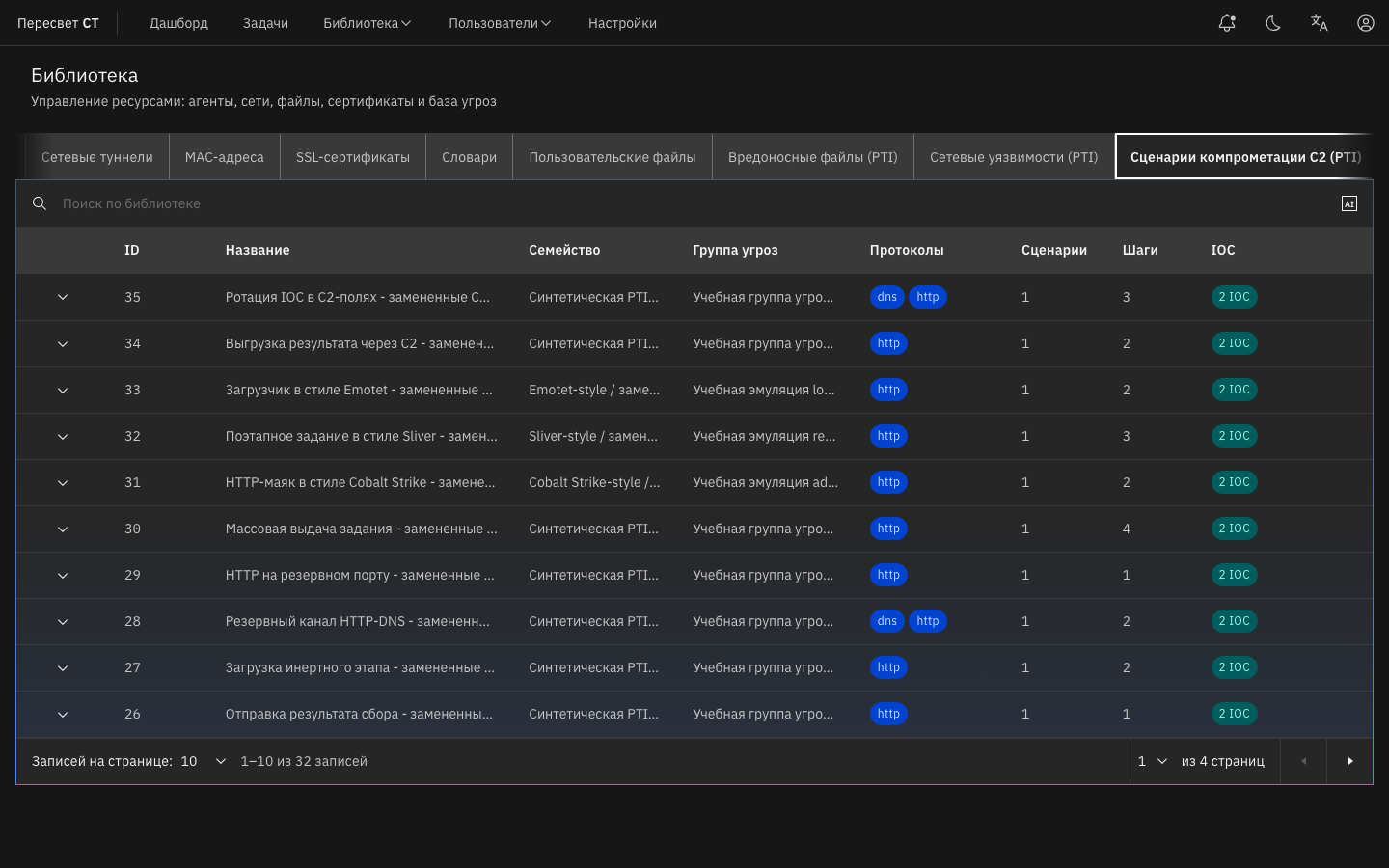
Рис. 10 — Библиотека сценариев компрометации C2 (PTI)
| Колонка | Назначение |
|---|---|
| ID / Название | Идентификатор и имя кампании |
| Семейство / Группа угроз | Классификация |
| Протоколы | HTTP, DNS и др. артефакты |
| Сценарии / Шаги | Объём цепочки |
| IOC | Число IOC; в карточке — домены и IP |
Кампании поставляются пакетами PTI. После загрузки выполните Настройки → Синхронизация, чтобы агенты скачали недостающие файлы. В плагине «Компрометированный хост» отмечаются нужные кампании; пустые поля HTTP Host / DNS / URI / body используют IOC из пакета. Параметры плагина — в Компрометированный хост.
Сетевые уязвимости (PTI)
Раздел Библиотека → Сетевые уязвимости (PTI) содержит CVE-сценарии для плагина «Сетевые уязвимости (CVE)».
Табл. 10 – Основные поля карточки CVE
| Название | Описание |
|---|---|
| CVE ID | Идентификатор уязвимости |
| Продукт и версия | Программный продукт, к которому относится сценарий |
| Протокол | Протокол или группа протоколов, используемых в воспроизведении |
| CVSS | Оценка критичности |
| Год | Год публикации CVE |
| Описание | Краткое описание сценария |
| Варианты воспроизведения | Доступные варианты трафика для одной CVE |
PCAP-файлы
Раздел Библиотека → PCAP-файлы используется для загрузки файлов захвата трафика. Эти файлы применяются в PCAP Replay и при создании динамических приложений.
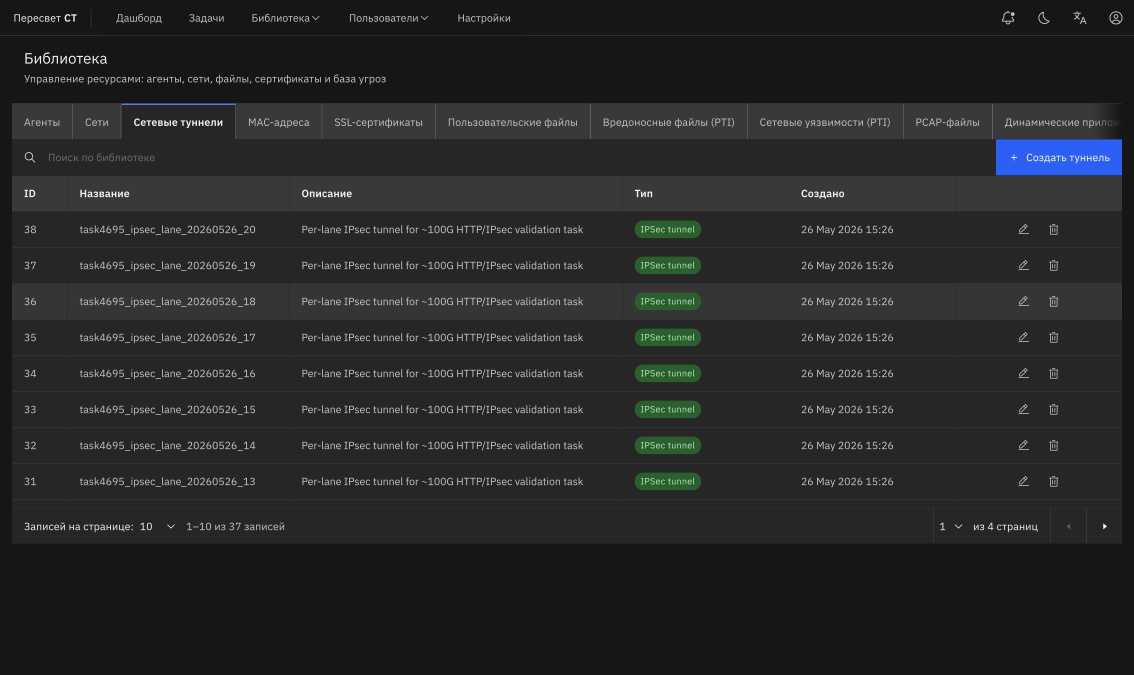
Рис. 11 — Библиотека PCAP-файлов
После загрузки система анализирует файл и определяет сессии. Перед использованием проверьте, что в файле есть нужные TCP/UDP-сессии, корректное направление клиент-сервер и ожидаемые протоколы.
Динамические приложения
Раздел Библиотека → Динамические приложения содержит пользовательские приложения, созданные из PCAP-файлов.
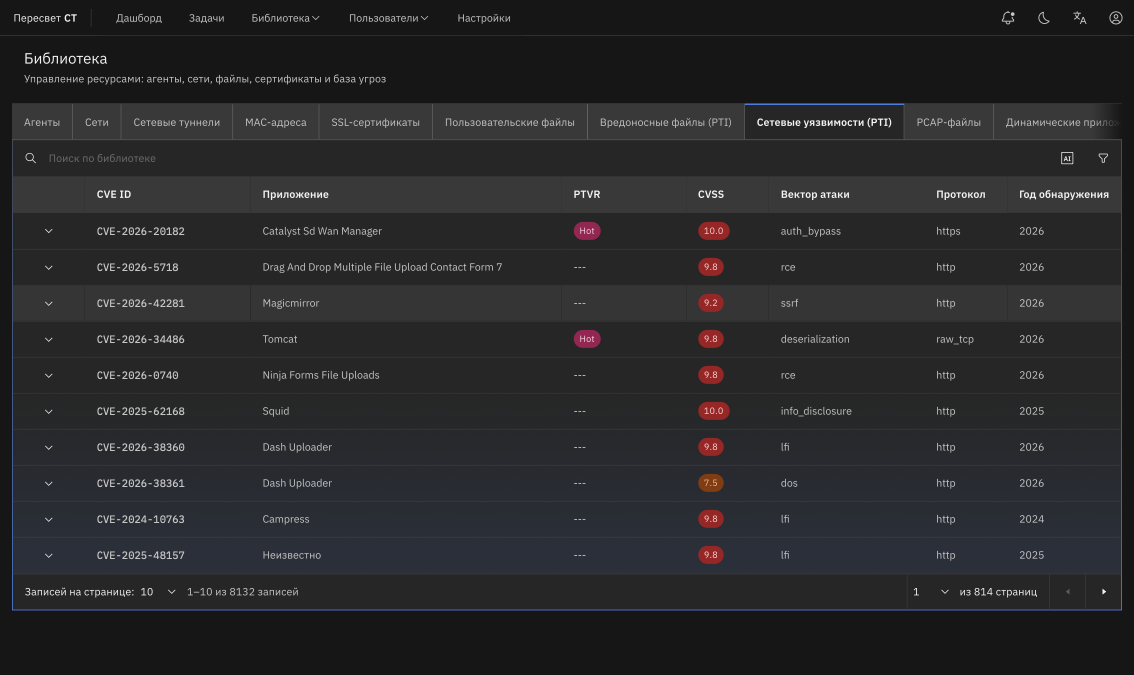
Рис. 12 — Библиотека динамических приложений
Динамическое приложение включает список сессий, параметры, значения по умолчанию, теги и описание. Оно используется в плагине «Динамические приложения» и позволяет воспроизводить пользовательские сценарии с управляемыми значениями: логины, идентификаторы, токены, URL, номера заказов и другие прикладные данные. Подробный порядок подготовки и запуска описан далее в разделе настройки плагина.