Мастер установки и обновления
Мастер установки и обновления (install) помогает развернуть Пересвет-СТ на новом сервере и обновлять компоненты уже установленной системы. Он предназначен для серверов под управлением Ubuntu Server 24.04 LTS. На целевом сервере мастер работает полностью офлайн: не обращается в интернет и не выполняет apt-get — все пакеты и файлы установки находятся внутри архива поставки peresvet-st-deploy-*.tar.gz.
Актуальный архив с мастером установки можно скачать на портале: перейти на портал ↗.
Получение поставки и лицензии через портал
Портал используется для получения поставки и самостоятельной привязки лицензий к установленным экземплярам Пересвет-СТ. Целевой сервер при этом может оставаться без доступа в интернет: архив поставки и файл лицензии переносятся на него отдельно.
-
Подготовьте виртуальные машины или выделенные серверы в соответствии с предварительными требованиями.
-
Получите приглашение на портал от администратора и завершите регистрацию.
-
Откройте портал Пересвет и скачайте актуальный архив
peresvet-st-deploy-*.tar.gz. Если кнопка скачивания недоступна, у вашей группы нет права на скачивание поставок; это право выдаёт администратор. -
Перенесите архив на целевой сервер и выполните установку через мастер.
-
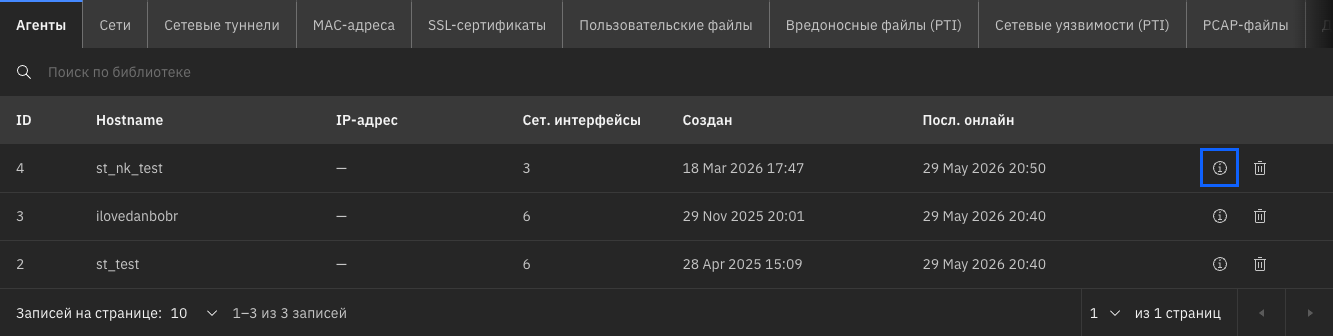
После установки откройте установленный интерфейс Пересвет-СТ, перейдите в Библиотека → Агенты и нажмите Сведения в строке нужного агента.
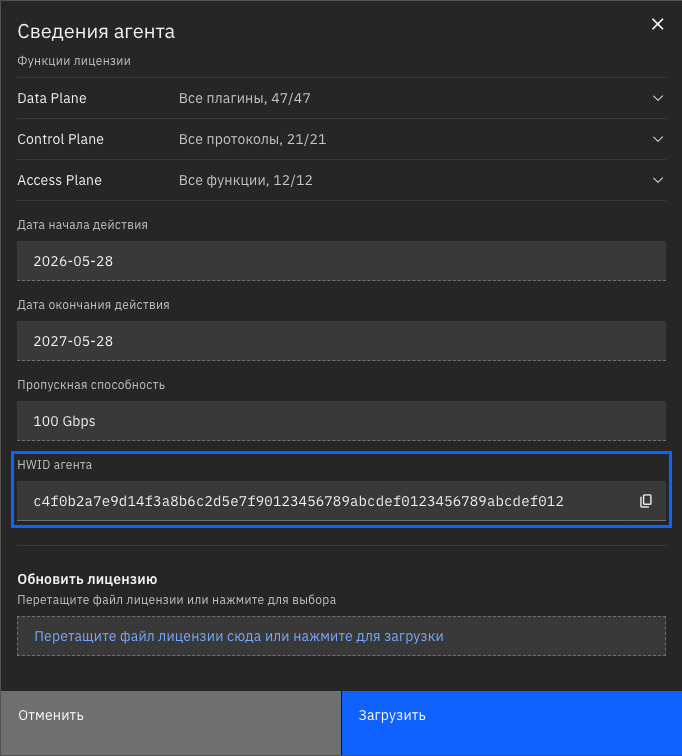
В модальном окне скопируйте значение из поля HWID агента или нажмите кнопку копирования справа от поля.
-
Вернитесь на портал, откройте Лицензии, выберите свободную лицензию и привяжите её к HWID. Свободные лицензии заранее добавляет администратор на вашу группу пользователей.
-
Скачайте
license.binна портале и загрузите его в установленный интерфейс Пересвет-СТ для соответствующего агента.
Лицензии могут быть заранее выданы на вашу группу. До привязки к HWID они отображаются как свободные; после привязки файл лицензии становится доступен для скачивания.
Предварительные требования
| Требование | Минимум | Рекомендуется |
|---|---|---|
| ОС | Ubuntu Server 24.04 LTS | |
| Оперативная память | 4 GB | 32+ GB |
| Процессор | 2 ядра | 16+ ядер |
| Поколение процессора | Intel Xeon Scalable 5-го поколения (Emerald Rapids) и новее или AMD EPYC 4-го поколения (Zen 4, znver4) и новее. Только серверные процессоры | |
Свободно на / | 8 GB | 32+ GB |
| Доступ | root или пользователь с правами sudo | |
| RSS | Без RSS для stateful-сценариев используется максимум 1 ядро, stateless-сценарии без ограничений. | Активированный RSS позволяет использовать платформу без ограничений на количество ядер в stateful-сценариях. Для ВМ, см. Активация RSS. |
Для установки через мастер поддерживаются только серверные редакции Ubuntu. Ubuntu Desktop и другие настольные версии не поддерживаются.
Поддерживаются только серверные процессоры: Intel Xeon Scalable 5-го поколения (Emerald Rapids) и новее, AMD EPYC 4-го поколения (Zen 4, znver4) и новее. Процессоры более ранних поколений, а также настольные и мобильные процессоры (Intel Core, AMD Ryzen и аналогичные) не поддерживаются.
Что внутри архива
install                                       программа мастера установки
assets/manifest.yaml                          список компонентов и версий
assets/peresvet/*.pa                          пакеты controller и agent
assets/dpdk/dpdk-runtime-*.tar.xz             готовая среда DPDK
assets/thirdparty/ubuntu-24.04/*/*.deb        PostgreSQL, ClickHouse, Grafana и системные зависимости
Это единый комплект поставки; доступ в интернет на целевом сервере не требуется.
Быстрый старт
-
Скачайте актуальный архив мастера установки на портале Пересвет.
-
Перенесите архив на целевой сервер. В примере
<ssh-user>— пользователь, под которым вы подключаетесь к серверу; он должен иметь праваsudo.
ssh <ssh-user>@<target-ip> 'rm -rf ~/peresvet-st-upload && mkdir -p ~/peresvet-st-upload'
scp ./peresvet-st-deploy-*.tar.gz <ssh-user>@<target-ip>:~/peresvet-st-upload/
- Распакуйте архив и запустите мастер:
ssh <ssh-user>@<target-ip>
sudo rm -rf /opt/peresvet-st-install
sudo mkdir -p /opt/peresvet-st-install
sudo tar -xzf ~/peresvet-st-upload/peresvet-st-deploy-*.tar.gz -C /opt/peresvet-st-install
cd /opt/peresvet-st-install
sudo chmod +x ./install
sudo ./install
Если вы подключились сразу под root, sudo можно не писать, но запускать install всё равно нужно с правами администратора.
- В меню мастера выберите Установить компоненты и подходящий вариант установки:
- Контроллер —
controller+postgres+clickhouse+grafana(типовая установка: сервер для приёма метрик от агентов). - Агент —
agent+dpdk(на машине, которая генерирует трафик). - Кастом — ручной выбор компонентов (
Space— отметить компонент).
Для каждого агента нужно минимум два сетевых интерфейса: один для управления и связи с контроллером, второй для генерации и приёма тестового трафика. Интерфейс, который привязывается к DPDK, резервируется для быстрой передачи пакетов и перестаёт использоваться операционной системой как обычная сетевая карта.
- Заполните форму конфигурации и нажмите
Enter— запустится установка. Время установки зависит от выбранных компонентов и скорости диска.
В полях Grafana URL и Controller API URL нельзя указывать localhost или 127.0.0.1: с такими адресами сервис не запустится. Указывайте внешний IP-адрес сервера.
В форме установки: Tab/↑↓ — переход между полями, Ctrl+R — показать пароль, Ctrl+G — создать новый пароль, Ctrl+U — очистить поле, Enter — сохранить настройки и запустить установку.
Пароли PostgreSQL, ClickHouse и администратора Grafana генерируются мастером случайно.
-
После успешной установки откройте веб-интерфейс контроллера (
http://<ip>:8080) и войдите с учётными данными по умолчанию: логинadmin@peresvet.local, парольadmin. При первом входе система потребует сменить пароль. -
После установки получите HWID агента по шагу 5 раздела получения поставки и лицензии через портал, привяжите лицензию на портале и загрузите скачанный
license.binв установленный интерфейс Пересвет-СТ.
Как проходит установка
Мастер выполняет установку в несколько этапов:
- Проверяет версию серверной ОС, оперативную память, процессор и свободное место. На этом этапе мастер только читает параметры сервера и ничего не меняет.
- Устанавливает
.deb-пакеты черезdpkg -i, распаковывает пакеты Пересвет-СТ и добавляет службы в/etc/systemd/system/. - Для агента добавляет DPDK в
/opt/dpdk/и настраивает системные библиотеки. - Включает и запускает установленные службы.
- Записывает настройки в
/opt/peresvet/{controller,agent}/, создаёт пользователя и базу PostgreSQL, применяет изменения схемы ClickHouse, добавляет источники данных и дашборды Grafana, затем перезапускает службы.
Дополнительно через меню «Инструменты» доступны настройки hugepages, vfio-pci (привязка сетевой карты к DPDK) и mlx-flap.
Компоненты, которые может установить мастер: controller, agent, postgres, clickhouse, grafana, dpdk, mlx-ofed. Точные версии компонентов указаны в assets/manifest.yaml внутри архива поставки.
Мастер не использует Docker, не компилирует ничего на сервере и не выполняет автоматическую перезагрузку. После изменения GRUB (1 GB hugepages или включение IOMMU для vfio-pci) перезагрузку нужно выполнить вручную — мастер выводит соответствующую инструкцию.
FAQ по установке агента
Что такое большие страницы памяти (hugepages)
Большие страницы памяти — это участки памяти увеличенного размера, которые DPDK использует для буферов пакетов и быстрого доступа к памяти. Для агента Пересвет-СТ они нужны именно на машине, которая будет генерировать или принимать тестовый трафик через DPDK.
Какой размер страниц выбрать
Рекомендуется оставлять страницы по 1 GB, если этот режим поддерживается сервером или виртуальной машиной. Это основной вариант для производительного агента.
Сколько памяти выделять под DPDK
Рекомендуется задействовать максимальное количество доступной памяти под страницы по 1 GB. Количество страниц соответствует объёму памяти в гигабайтах: например, 16 страниц по 1 GB выделяют 16 GB под DPDK.
Если контроллер, PostgreSQL, ClickHouse или Grafana установлены на той же машине, оставьте им достаточно памяти для работы ОС и сервисов. Для выделенного агента без контроллера можно отдавать под hugepages почти всю доступную память после системного резерва.
Зачем агенту два сетевых интерфейса
У любого агента должно быть два интерфейса:
- управляющий интерфейс — для SSH, доступа к ОС, связи агента с контроллером и передачи служебных данных;
- трафиковый интерфейс — для генерации и приёма тестового трафика.
DPDK резервирует трафиковый интерфейс для прямой работы агента с сетевой картой. После привязки такого интерфейса к vfio-pci он не используется Linux как обычный интерфейс с IP-адресом, поэтому его нельзя выбирать в качестве управляющего интерфейса.
Где может находиться контроллер
Контроллер можно установить на одном из агентов или на отдельной виртуальной машине. Если контроллер установлен на отдельной ВМ, ему достаточно одного сетевого интерфейса: контроллер является системой управления, не генерирует и не принимает тестовый трафик через DPDK и не требует отдельного DPDK-интерфейса.
Проверка установки
После установки контроллера:
systemctl is-active postgresql clickhouse-server grafana-server peresvet-controller
# все четыре → active

curl -s http://127.0.0.1:3000/api/health
# {"database":"ok",...}
Веб-интерфейсы:
- Grafana —
http://<ip>:3000(логинadmin, пароль из формы установки), 25+ дашбордов. - Контроллер —
http://<ip>:8080. Учётные данные для первого входа: логинadmin@peresvet.local, парольadmin. При первом входе система потребует сменить пароль.
Состояние компонентов также можно проверить из главного меню → Проверить состояние.
Обновление через мастер
Для обновления используйте тот же мастер установки на тех же серверах, где выполнялась первичная установка. Обычно сначала обновляют контроллер, затем агенты.
При запуске мастер автоматически сравнивает версии установленных компонентов с версиями в новой поставке. Если доступны обновления, в начале главного меню появляется пункт Обновить компоненты. Он уже выбран по умолчанию. Компоненты, версия которых новее версии в поставке, мастер не обновляет и не откатывает.
- Скачайте актуальный архив мастера установки на портале Пересвет.
- Перенесите его на целевой сервер, распакуйте в отдельный каталог и запустите
install:
ssh <ssh-user>@<target-ip> 'rm -rf ~/peresvet-st-upload && mkdir -p ~/peresvet-st-upload'
scp ./peresvet-st-deploy-*.tar.gz <ssh-user>@<target-ip>:~/peresvet-st-upload/
ssh <ssh-user>@<target-ip>
sudo rm -rf /opt/peresvet-st-update
sudo mkdir -p /opt/peresvet-st-update
sudo tar -xzf ~/peresvet-st-upload/peresvet-st-deploy-*.tar.gz -C /opt/peresvet-st-update
cd /opt/peresvet-st-update
sudo chmod +x ./install
sudo ./install
- Дождитесь завершения автоматической проверки и откройте Обновить компоненты.
- Проверьте план обновления. Для каждого компонента мастер показывает текущую версию, версию в поставке и причину обновления. Все найденные обновления уже включены в план.
- Нажмите
Enter, чтобы начать обновление.
Мастер обновляет компоненты из показанного плана и необходимые для них системные зависимости, не открывает форму конфигурации и не сбрасывает текущие настройки. Во время обновления он добавляет недостающие параметры в .env, применяет изменения схемы ClickHouse, обновляет дашборды и настройки Grafana, затем перезапускает обновлённые сервисы. Существующие данные PostgreSQL и ClickHouse при этом не удаляются.
Если пункт Обновить компоненты не появился, мастер не нашёл компонентов, которые можно обновить из этой поставки. Убедитесь, что запущен install из актуального архива. Пункт Установить компоненты используйте для первичной установки или ручного выбора компонентов, а не для штатного обновления.
Частые проблемы
| Симптом | Куда смотреть |
|---|---|
peresvet-controller долго остаётся в состоянии activating | journalctl -u peresvet-controller — обычно отсутствует .env или указан localhost в URL |
| Установка пакетов завершается ошибкой | последняя запись этапа установки пакетов в /var/log/peresvet-wizard.log |
| Меню мастера отображается некорректно | увеличьте окно терминала минимум до 60×24 |
| В Grafana нет дашбордов | перезапустите grafana-server и проверьте /etc/grafana/provisioning/ |
Логи и диагностика:
cat /var/log/peresvet-wizard.log        # журнал мастера
journalctl -u peresvet-controller -n 50
journalctl -u peresvet-agent -n 50
cat /opt/peresvet/controller/.env
Дополнительные параметры запуска
sudo ./install                            # открыть мастер установки
./install --version                       # версия мастера
./install --help                          # справка
sudo ./install --theme=auto|light|dark    # цветовая тема (по умолчанию auto)
./install --print-theme                   # напечатать выбранную тему и выйти
sudo ./install --update-dashboards        # обновить дашборды Grafana без переустановки
Настройка темы через переменную окружения:
STI_THEME=light|dark|auto— то же, что--theme.NO_COLOR=1— отключить цвет (см. https://no-color.org).